

- Bölüm 1. Ses Kalitesini Artırmada Yavaş Giriş ve Yavaş Çıkış Efektleri Nasıl Geliştirilir?
- Bölüm 2. Yöntem 1. Premiere Pro'da Sesi Yavaşça Açma/Kapatma
- Bölüm 3. Yöntem 2. Premiere'de 2 Ses Klibi Arasına Geçiş Efekti Nasıl Eklenir?
- Bölüm 4. Yöntem 3. Premiere'de Sesin Hassas Bir Şekilde Yavaşça Kaydırılması İçin Anahtar Karelerin Kullanımı
- Bölüm 5. Bonus: Ses Giriş/Çıkış Efektlerine Ücretsiz Daha Basit Alternatifler
Bazı videoların diğerlerinden daha akıcı olduğunu hiç fark ettiniz mi? Bunun büyük bir kısmı sesle ilgili. Müzikte veya seslendirmelerde ani kesintiler kulağa rahatsız edici geliyor, ancak sesin yavaşça yükselmesi ve alçalması bu sorunu çözüyor.
Nasıl do you Adobe Premiere Pro'da sesin kademeli olarak açılması/kapanmasıİşte basit giriş ve çıkış efektlerinden, anahtar karelerle profesyonel düzeyde ince ayara kadar 3 yöntem.
- Bölüm 1. Ses Kalitesini Artırmada Yavaş Giriş ve Yavaş Çıkış Efektleri Nasıl Geliştirilir?
- Bölüm 2. Yöntem 1. Premiere Pro'da Sesi Yavaşça Açma/Kapatma
- Bölüm 3. Yöntem 2. Premiere'de 2 Ses Klibi Arasına Geçiş Efekti Nasıl Eklenir?
- Bölüm 4. Yöntem 3. Premiere'de Sesin Hassas Bir Şekilde Yavaşça Kaydırılması İçin Anahtar Karelerin Kullanımı
- Bölüm 5. Bonus: Ses Giriş/Çıkış Efektlerine Ücretsiz Daha Basit Alternatifler
Bölüm 1. Ses Kalitesini Artırmada Yavaş Giriş ve Yavaş Çıkış Efektleri Nasıl Geliştirilir?
Ses geçişleri, çalışmanızın daha bilinçli ve amaçlı görünmesini sağlar. YouTube videoları veya kısa içerikler için ses kalitesini hızlı bir şekilde yükseltmenin bir yoludur.
Sesin yavaşça başlayıp tam ses seviyesine çıkarılmasıyla başlayan "fade-in" efekti, sesi yavaşça keserek sessizliğe ulaştırır. Bu değişiklikler ani patlamaları ve garip bitişleri azaltarak geçişlerin doğal hissettirmesini sağlar.
Bölüm 2. Yöntem 1. Premiere Pro'da Sesin Yavaşça Giriş/Çıkış Efekti Nasıl Uygulanır?
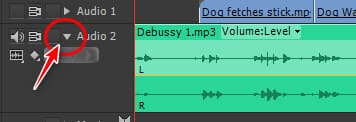
1. AdımSes parçasını genişletin
Zaman çizelgesinde, üzerine tıklayın. küçük üçgen Ses parçası adının yanına bir etiket yerleştirerek dalga biçimini daha net görebilirsiniz.
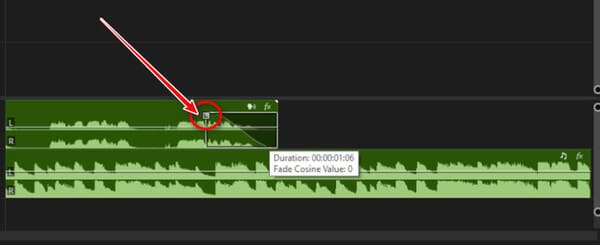
2. AdımKolları sürükleyin
Fare imlecini ses kaydının sol üst veya sağ üst köşesine yaklaştırın. Küçük kare kulplar Görünür hale getirmek için soldakini içeri doğru sürükleyin, solma efekti için ise sağdakini içeri doğru sürükleyin. Ne kadar çok çekerseniz, solma efekti o kadar uzun sürer.
Bölüm 3. Yöntem 2. Premiere'de 2 Ses Klibi Arasına Geçiş Efekti Nasıl Eklenir?
Bir sonraki sahneye geçerken, arka plan sesinin doğal bir şekilde akmasını istersiniz. Premiere Pro'da iki klip arasında sesin yavaşça giriş/çıkışını nasıl sağlarsınız? Bir klibin sonunu diğerinin başlangıcına harmanlayan Çapraz Geçişler özelliğini kullanın.
1. AdımKlipsleri yan yana yerleştirin.
Öncelikle, iki ses klibini zaman çizelgesinde aynı parçaya, birbirine değecek veya üst üste gelecek şekilde yerleştirin.
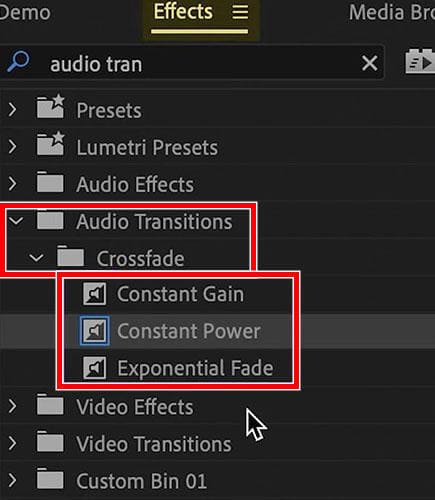
2. AdımÇapraz geçiş efekti uygulayın.
Açılış Efektler > Ses Geçişleri > Çapraz Geçiş. Sürüklemek Sabit Güç İki klip arasındaki kesme noktasına tam olarak oturun. Premiere, geçişi her ikisine de uygulayacaktır.
3. AdımVeya klavye kısayolunu kullanın.
Düzenleme noktasını seçin ve basın. Üst Karakter + Ctrl + D Windows veya Üst Karakter + Cmd + D Mac'te. Bu, varsayılan ses geçişini uygular.
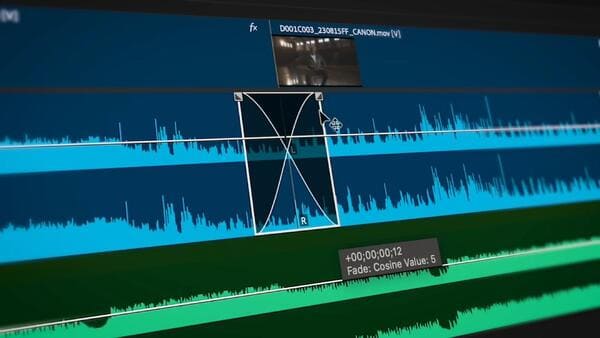
4. AdımGeçiş kollarıyla ince ayar yapın
Parçaları genişletebilir ve geçiş tutamaçlarını, yani küçük gri noktaları, klipler üzerinde sürükleyerek özel bir geçiş efekti oluşturabilirsiniz.
Bölüm 4. Yöntem 3. Premiere'de Sesin Hassas Bir Şekilde Yavaşça Kaydırılması İçin Anahtar Karelerin Kullanımı
Anahtar kareleri ayarlayarak, geçiş efektini tam istediğiniz yerde başlatıp bitirebilirsiniz.
1. AdımHacim lastiğini göster
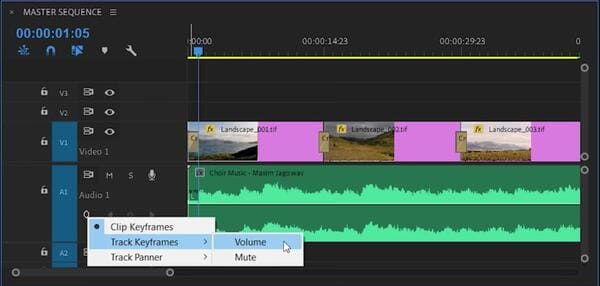
Zaman çizelgesinde, üzerine tıklayın. Anahtar kareleri göster Ses parçası adının altındaki düğmeye (küçük bir altıgen) tıklayın ve seçin. İzleme Anahtar Kareleri > Ses SeviyesiKlipsin üzerinde ince beyaz bir çizgi (lastik bant) belirir. Gerekirse iz yüksekliğini artırın.
2. AdımAnahtar kareler ekleyin
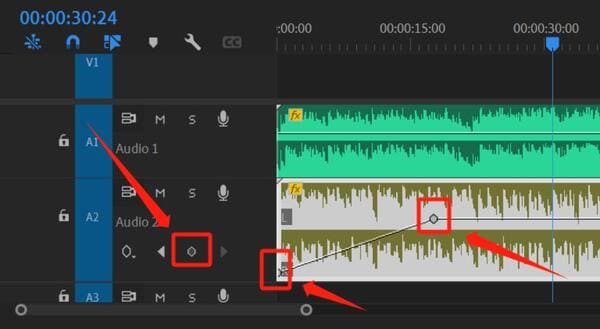
Tutmak Ctrl Windows veya cmd Mac'te, solmanın başlamasını istediğiniz yerde lastik şeride tıklayın. Bitmesini istediğiniz yere tekrar tıklayın. Ardından iki anahtar kare görünecektir.
3. AdımSeviyeleri ayarlayın
Sesin yavaşça kaybolması için ikinci anahtar kareyi klibin en altına (sessizliğe) kadar sürükleyin. Sesin yavaşça yükselmesi için ise ilk anahtar kareyi düşük bir seviyeden başlatın ve ikinci anahtar kareyi tam ses seviyesine yükseltin. Süreyi değiştirmek için anahtar kareleri sola veya sağa sürükleyin.
4. AdımEğriyi düzleştirin (isteğe bağlı)
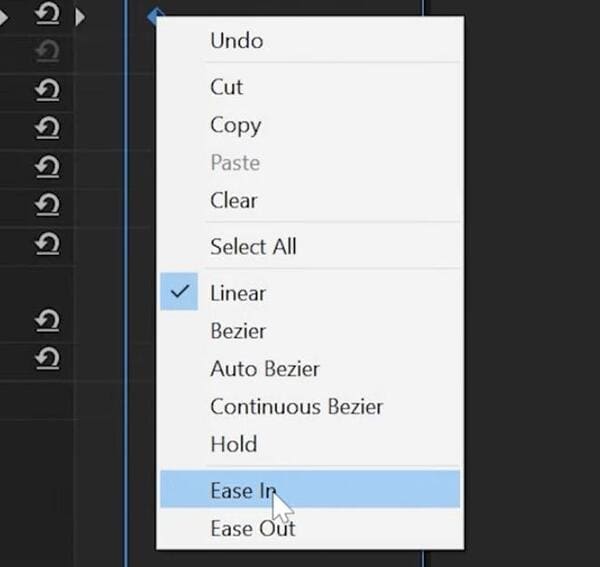
Bir anahtar kareye sağ tıklayın ve seçin. Kolaylık or RahatlayınDaha doğal bir eğri için t.
Bölüm 5. Bonus: Ses Giriş/Çıkış Efektlerine Ücretsiz Daha Basit Alternatifler
Premiere Pro ses düzenleyici olarak Bu biraz abartılı gelebilir. Hızlı bir geçiş efekti için Premiere Pro'yu açmak istemiyorsanız, farklı cihazlarda hızlıca geçiş efekti eklemenin iki kolay yolu şöyledir.
Tipard Video Converter Ultimate (Windows/Mac)
Tipard Video Converter Ultimate, video ve ses düzenleme için çok yönlü, kapsamlı bir araç setidir. Ses araçlarında, bir videonun arka plan müziği parçası için sesin yavaşça giriş ve çıkışını ayarlama seçeneklerini etkinleştirebilirsiniz.

- Bir tıklama hareketiyle ses parçasına yavaşça giriş ve çıkış efektleri ekleyin.
- Ses parçasını kırparak, videoyla senkronize ederek ve kanalları değiştirerek ayarlayın.
- Videodan ses ayıklamak veya videoya yeni bir ses parçası ekle.
- 1000'den fazla video ve ses formatını destekleyin.

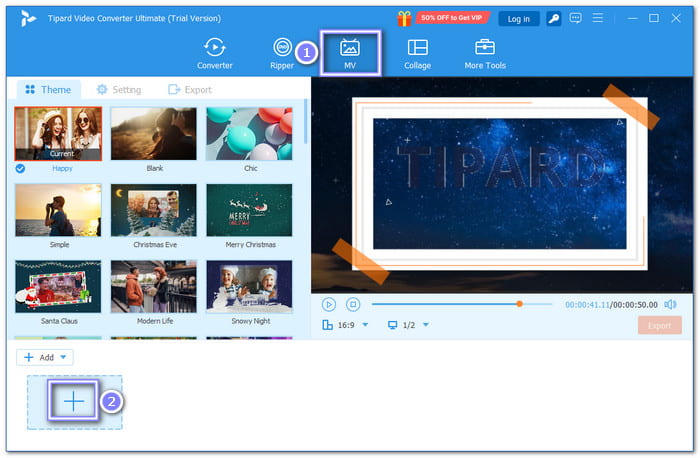
1. AdımDosyanızı açın
Git MV sekmesini tıklatın ve artı En alttaki düğmeye tıklayın. Bu düğme, üzerinde çalışmak istediğiniz dosyayı eklemenizi sağlayacaktır.
2. AdımSolma efektleri ekle
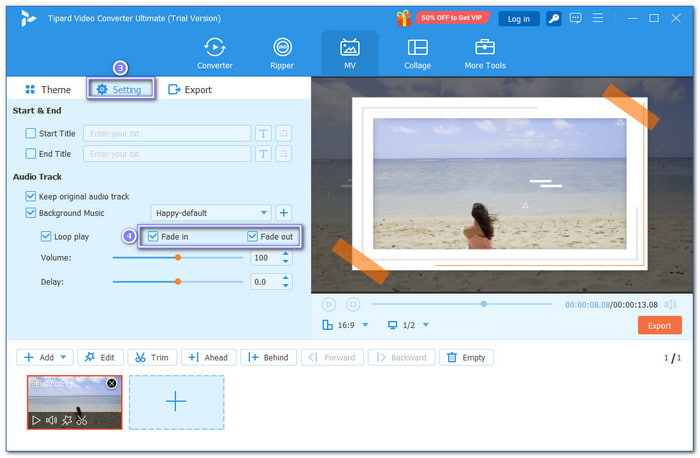
Dosyanızı ekledikten sonra şuraya gidin: Ayarlar En üstteki sekmeye bakın. Ses Parçası altında, şunu arayın: İçinde kaybol hem de Soldurmak Seçenekler. Bu efektleri eklemek için her birinin yanındaki kutuları işaretleyin. Ayrıca varsayılanı başka bir ses parçasıyla değiştirebilir ve ses seviyesini ve gecikmeyi ayarlayabilirsiniz.
3. AdımSonucu kaydedin.
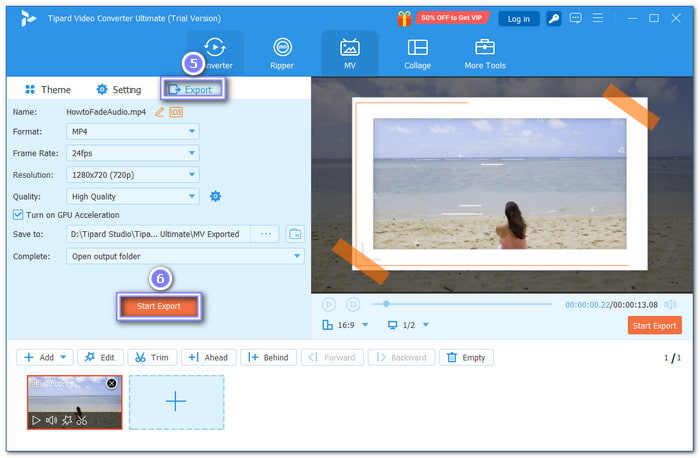
Şimdi, şuraya gidin: İhracat Ayarlar sekmesinin yanındaki sekmeye tıklayın. Biçiminizi ve çözünürlüğünüzü seçin. Dosyayı nereye kaydetmek istediğinizi de ayarlayabilirsiniz. Her şey ayarlandıktan sonra, tıklayın. İhracat Başlangıç Videonuzu azalan sesle kaydetmek için buton.
CapCut (iPhone/Android ve masaüstü)
CapCut, Pro lisansı olmadan da telefonlardaki ses seviyesini düşürebilir.
1. AdımSes dosyasını seçin.
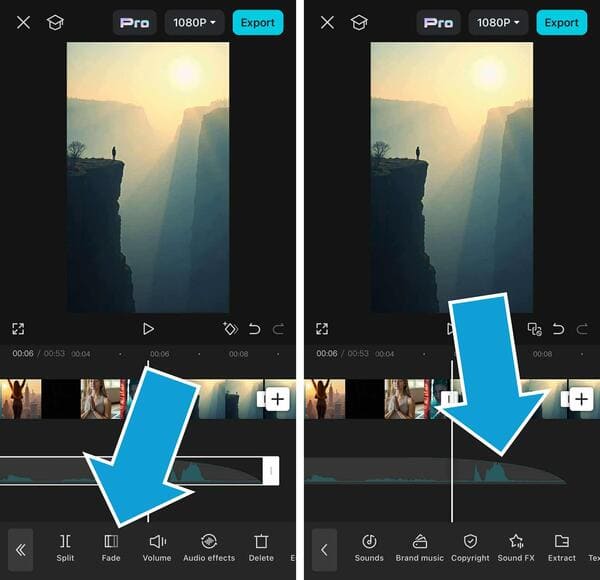
Zaman çizelgesindeki ses klibine dokunun. Bu, video katmanı değil, renkli dalga biçimidir.
2. Adım.Fade kontrollerini açın
Alttaki araç çubuğunda, görene kadar kaydırın. Solmak ve üzerine dokunun. İki kaydırıcı göreceksiniz: Azaltmak hem de Fade Out.
3. AdımSüreleri ayarlayın.
Sürükleyin Fade Out Sonundaki geçişi uzatmak için kaydırıcıyı sağa doğru kaydırın. Aynı işlemi şunlar için de yapın: Azaltmak Başlangıçta. Önizlemeyi yapın, ardından dokunun. Onay işareti.
Sonuç
Geçiş efektleri, büyük fark yaratan küçük detaylardır. Premiere Pro size hızlı seçenekler sunar. sesin azalması Geçişler ve tutamaçlarla, ayrıca anahtar karelerle hassas kontrol imkanı sunar. Mobil çalışmalarda CapCut, işi saniyeler içinde halleder. Tipard Video Dönüştürücü Ultimate Basit masaüstü çalışmaları ve çeşitli dosya türleriyle uyumluluk için idealdir.
Hepsi bir arada video araç kutusu: videolarınızı kolayca dönüştürün, düzenleyin, çözünürlüğünü artırın, iyileştirin ve sıkıştırın.
% 100 Temiz ve Güvenli
% 100 Temiz ve Güvenli

Daha fazla Okuma

Yazar Hakkında


 Tipard Video Dönüştürücü Ultimate