Garageband'i Birkaç Tıklamayla MP3'e Nasıl Aktarabilirsiniz (Tüm Platformlar)
Cihazınızın erişimi dahilinde müziğinizi yaratmanın mümkün olabileceğini, dört köşeli bir stüdyo kurulumunu devirebileceğini kim düşünürdü? Garageband, farklı hafif müzik türlerinde çeşitli parçalar oluşturmanıza olanak tanıyan popüler bir müzik yaratma stüdyosudur. Pop, caz, klasik, HipHop, RnB ve bugüne kadar adlandırabileceğiniz her şey olabilir. Bu profesyonel uygulama, çeşitli müzik aletlerini keşfetmenizi ve hatta insan seslerini bir profesyonel gibi manipüle etmenizi sağlar. Ancak, Garageband'iniz daha düşük bir sürümdeyse, ağzınızı açık bırakan parçanızı bir MP3 dosyasında paylaşmanız desteklenmeyebilir. Bu yazıda, bu ikilemi ortadan kaldırmanıza yardımcı olacağız ve size öğreteceğiz Garageband'ı MP3'e nasıl dönüştürebilirim.
Bölüm 1. GarageBand'i Mac'te MP3'e Nasıl Aktarırsınız
1. Tipard Video Dönüştürücü Ultimate
Tipik bir ayarda, Garageband'in çalışmanızı dışa aktarırken kullandığı standart ses formatları M4A, AIFF, WAV veya Apple Lossless File arasındadır. Dosyanızı bu formatlarda kaydederseniz, bir Garageband dosyasını MP3'e dönüştürmenize yardımcı olacak üçüncü taraf bir araç kullanabilirsiniz. Tipard Video Dönüştürücü Ultimate kullanıcıların ses dosyalarını MP3, FLAC, ALAC ve daha fazlası dahil olmak üzere çeşitli çıktı biçimlerine dönüştürmesine olanak tanıyan sağlam bir programdır. Bunun da ötesinde, bu harika yazılım bir toplu dönüştürme özelliğini ve GPU hızlandırma teknolojisini destekleyerek gecikmeler ve aksaklıklar yaşamadan bir sürü dosyayı dönüştürür. Garageband'i Tipard Video Converter Ultimate ile MP3'e nasıl dönüştüreceğinize dair aşağıdaki kılavuzu takip edebilirsiniz.
1. AdımDönüştürücüyü Başlat
Tıkla İndir Cihazınız için uygun yükleyiciyi seçmek için alttaki düğmeye tıklayın. Ardından, çalıştırmak için dosyaya çift tıklayın ve aracı yüklemek için sihirbazı takip edin.
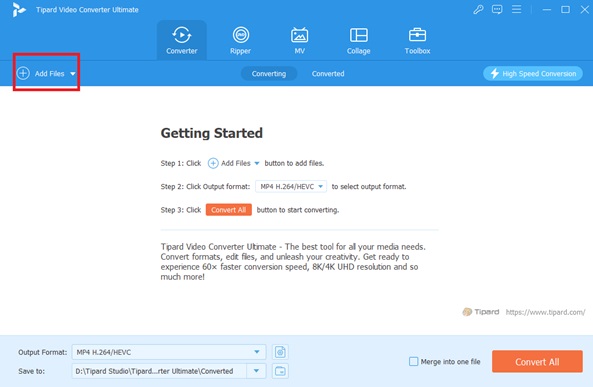
2. AdımGarageband Sesini Ekle
Tipard Video Converter Ultimate ekranınızda göründüğünde, dosya ekleme düğmesine tıklayın ve MP3'e dönüştürmek istediğiniz Garageband dosyalarını içe aktarın.
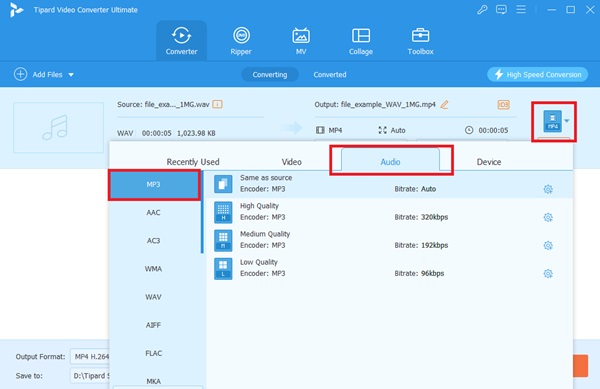
3. AdımÇıkış Biçimini Seç
Şimdi, genişletin Çıktı Tercih edilen dosya uzantısını seçmek için biçim sekmesine tıklayın. Çıkış Paneli, Gidin ses Ve seç MP3Ayrıca, şunları da değiştirebilirsiniz: Çıkış Parametreleri Dönüşüm sürecine geçmeden önce kalite tercihlerinize ulaştığınızdan emin olmak için.
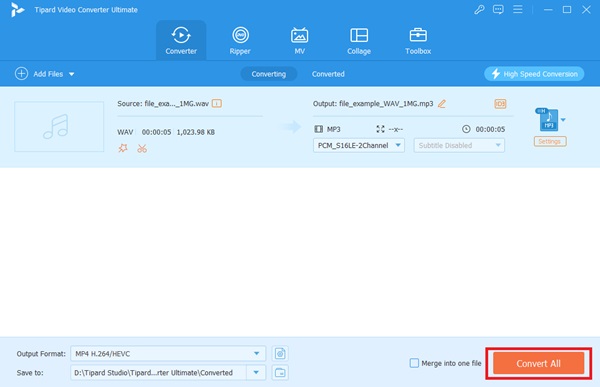
4. Adım.Band'ı MP3'e kaydet
Son olarak, projenizi kaydetmek istediğiniz klasörü seçin. Ayarladıktan sonra, dönüştürmek Kod dönüştürme işlemini başlatmak için düğmeye basın. Sonuçtan memnunsanız, adımları tekrar izleyerek başka bir ses dosyası setini dönüştürebilirsiniz.
2. Çevrimiçidönüştürme ücretsiz
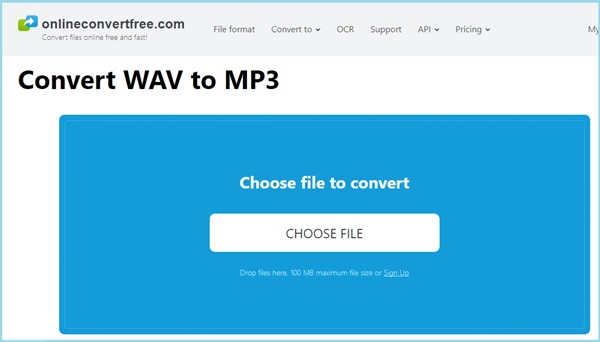
Garageband'i MP3'e aktarmak için kullanabileceğiniz çevrimiçi çözümlerden biri Onlineconvertfree'dir. Adından da anlaşılacağı gibi, bu araç sıfır ücret gerektirir ve kullanıcıların kullanmadan önce kayıt işlemlerini yapmasını gerektirmez. Dahası, Onlinecovertfree ayrıca ses dosyalarını ve e-kitapları, videoları, resimleri ve hatta arşivleri dönüştürebilen iyi bilinen araçlardan biridir. Bu çevrimiçi araç, bilgisayarlar, mobil cihazlar ve hatta tabletler gibi tüm platformlarda yüksek erişilebilirliğe sahiptir. Onlinecovertfree hakkında daha etkileyici olan şey, 200'den fazla ses formatına sahipken, bireylerin kanalı ve bit hızını ayarlayarak çıktı parametrelerini ayarlamasına izin vermesidir. Ancak, kullanıcıların bu platformu kullanırken dikkate alması gereken bir kısıtlama, yalnızca maksimum 100 MB boyutunda bir GarageBand dosyasını işleyebilmesidir.
3. Ses Dönüştürücü
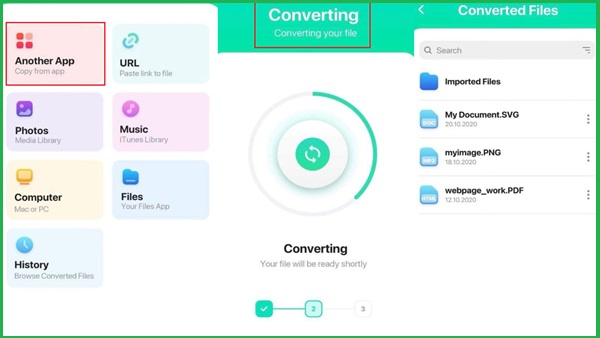
Kulağa ne kadar doğru gelse de, .band'ı MP3'e dönüştürmek telefonunuzdaki bir uygulama ile mümkündür. Audio Converter, Android ve iOS mobil cihazlarda kullanılabilen etkileyici bir arayüze sahip bir diğer değerli uygulamadır. Bunun da ötesinde, kullanıcıların Garageband dosyalarını URL'ler, müzik çalarlar, bulut depolama ve başka bir uygulama gibi her yerden içe aktarmalarına olanak tanır. Audio Converter, MP3'ün yanı sıra AAC, OGG, FLAC, WAV ve daha fazlası gibi çeşitli çıktı biçimleri de sunar. Dönüştürme kapasitesine gelince, bu araç bir ses dosyası klasörünü 10x dönüştürme hızıyla toplu olarak sıkıştırabilir. Son olarak, Audio Converter kullanıcıların çıktı dosyalarını doğrudan Airdrop aracılığıyla paylaşmalarına veya çıktı dosyalarını yerel ses oynatıcısıyla çalmalarına olanak tanır.
Bölüm 2. GarageBand'i iOS Aygıtına MP3 Olarak Nasıl Kaydedilir
Ses projenizi Garageband ile MP3 formatında dışa aktarmak yalnızca iOS aygıtınızda en son sürüme sahip olduğunuzda mümkündür. Çıkış biçimini doğrudan ayarlamak için en azından Garageband'in 10.0.2 sürümüne veya daha yüksek bir sürüme sahip olduğunuzdan emin olun. Yine de, Garageband'de MP3 olarak nasıl kaydedileceğine dair hızlı bir eğitim burada.
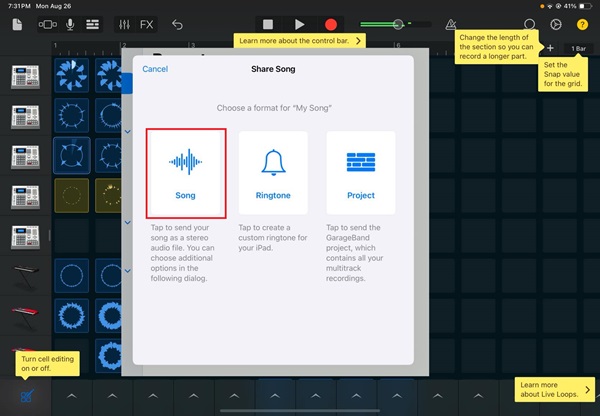
1. AdımUygulamada müzik parçanızı oluşturmayı tamamladığınızda, aracın üst köşesine gidin ve genişletin paylaş düğmesinden Menü. Daha sonra, şunu seçin: Şarkıyı Diske Aktar ve ekranınızda yeni pencerenin açılmasını bekleyin.
2. AdımAçılan kutuya şunları ekleyebilirsiniz: başlık çıktınızın üst kutuya kopyalayın ve dışa aktarıldıktan sonra klasör konumunu bulun. Öte yandan, MP3 çıktı biçiminiz olarak genişletin ve Kalite Tercih ettiğiniz kaliteyi ayarlamak için sekmeyi kullanın.
3. AdımÇıkış tercihinizi ayarladıktan sonra, İhracat butonuna basın ve işlemin başarıyla tamamlanmasını bekleyin.
Daha fazla okuma:
M4A'dan MP3'e: Verimli Dönüştürmek için 5 Uygulanabilir Prosedür
Mac ve iOS'ta iMovie'yi Video Olarak Kaydetme [Kolay Adımlar]
Bölüm 3. GarageBand'de MP3 Olarak Nasıl Kaydedileceğine Dair SSS
Garageband'de MP3 sesini kesebilir miyim?
Kesinlikle evet! İki ses dosyasını birleştirebilirsiniz ancak Garageband tam tersini yapabilir. Bir MP3 dosyasını kesmek için şuraya gidin: Araç Çubuğu > Düzenle > Bölünmüş. Daha sonra oynatma başlığını parçanın tam süresine sürükleyin. Daha sonra GarageBand'i MP3'e aktararak çıktıyı kaydedin.
Garageband'i iPhone'uma yükleyebilir miyim?
iOS 7'nin yayınlanmasından bu yana Garageband, iPad'ler, iPhone'lar ve Mac bilgisayarlar gibi Apple cihazlarına önceden yüklenmiştir. Üstelik Garageband ücretsizdir ve kullanıcılar isterlerse uygulamayı cihazlarından kaldırabilirler.
Garageband'i Windows'a nasıl kurabilirim?
Ne yazık ki Garageband, Windows işletimli cihazlarla uyumlu değildir. Ancak, sanal bir makine kullanarak, kullanıcılar farklı işletim sistemlerinde çalışabildikleri için uygulamayı yükleyebilirler.
Garageband ne kadar süre kayıt yapabiliyor?
Garageband parçayı dakikalarla değil, maksimum 9999 ölçüde sayar. Tahmin etmek gerekirse, Garageband tek bir ses yaratımını 1000 dakikada kaydedebilir.
Sonuç
Bu makale nasıl yapılacağını ele alıyor Garageband dosyasını MP3 olarak kaydedin piyasadaki farklı araçları kullanarak. Her çözümün avantajları ve dezavantajları olabileceğini unutmayın. Garageband'in sınırlı bir çıktı formatı olabilir, ancak Tipard Video Converter Ultimate gibi üçüncü taraf yazılımları kullanarak bu zorluğun üstesinden gelebilirsiniz.