

- Bölüm 1. HandBrake kullanarak tek bir VOB dosyasını MP4'e nasıl dönüştürebilirsiniz?
- Bölüm 2. HandBrake kullanarak birden fazla VOB dosyasını tek bir MP4 dosyasına nasıl dönüştürebilirsiniz?
- Bölüm 3. HandBrake toplu olarak VOB'u MP4'e dönüştürebilir mi?
- Bölüm 4. VOB'u MP4'e Dönüştürmek İçin İdeal El Freni Ayarları
- Bölüm 5. VOB'u MP4'e Dönüştürmek İçin En İyi HandBrake Alternatifi
Kullanmak istemek HandBrake, VOB'u MP4'e dönüştürmek için VOB dosyasını MP4 formatına nasıl dönüştüreceğinizi mi merak ediyorsunuz? HandBrake kullanmak, istediğiniz sonucu elde etmenize yardımcı olabilecek pratik ve ücretsiz bir yöntemdir. Akıcı ve basit dönüştürme süreciyle, masaüstü için en güvenilir dönüştürücüler arasında olduğunu söyleyebiliriz. Dolayısıyla, dosyalarınızı dönüştürmek için bu programı kullanmak istiyorsanız, doğru yerdesiniz. Bu kılavuzdaki her şeyi inceleyin ve HandBrake'te bir VOB dosyasını MP4 formatına nasıl dönüştüreceğinizi öğrenin.

- Bölüm 1. HandBrake kullanarak tek bir VOB dosyasını MP4'e nasıl dönüştürebilirsiniz?
- Bölüm 2. HandBrake kullanarak birden fazla VOB dosyasını tek bir MP4 dosyasına nasıl dönüştürebilirsiniz?
- Bölüm 3. HandBrake toplu olarak VOB'u MP4'e dönüştürebilir mi?
- Bölüm 4. VOB'u MP4'e Dönüştürmek İçin İdeal El Freni Ayarları
- Bölüm 5. VOB'u MP4'e Dönüştürmek İçin En İyi HandBrake Alternatifi
Bölüm 1. HandBrake ile Tek Bir VOB Dosyasını MP4'e Dönüştürme
VOB dosyaları, DVD'lerde kullanılan ham video dosyalarıdır. Genellikle büyük boyutludurlar ve bazı medya oynatıcılar ve diğer modern platformlar/cihazlarla uyumlu değildirler. İyi haber şu ki, HandBrake VOB dosyalarınızı MP4 formatına dönüştürebiliyor. Ayrıca, yazılım %100 ücretsiz olduğundan tüm kullanıcılar için erişilebilir. Dönüştürücüyü ideal kılan şey, basit kullanıcı arayüzü, sorunsuz dönüştürme ve temel düzenleme işlevleri sunabilmesidir. HandBrake'te videoları sıkıştırınKırpma, kesme, birleştirme ve daha fazlasını yapmanızı sağlar. Ayrıca daha iyi bir izleme deneyimi için en iyi kaliteyi elde etmenizi garanti eder.
HandBrake kullanarak VOB dosyalarını MP4'e nasıl dönüştüreceğinizi öğrenmek için aşağıdaki adımları inceleyebilir/takip edebilirsiniz.
1. AdımIndirin ve yükleyin HandBrake Bilgisayarınızda açın. Ardından, VOB'dan MP4'e dönüştürme işlemine başlamak için programı çalıştırın.
2. Adım Ana kullanıcı arayüzünden başlayarak, aşağıdaki adımları izleyin: fileto Dönüştürmek istediğiniz VOB dosyasını eklemek için düğme.
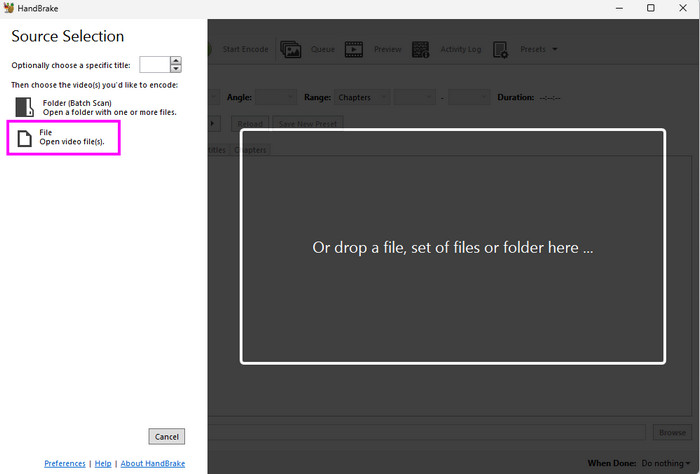
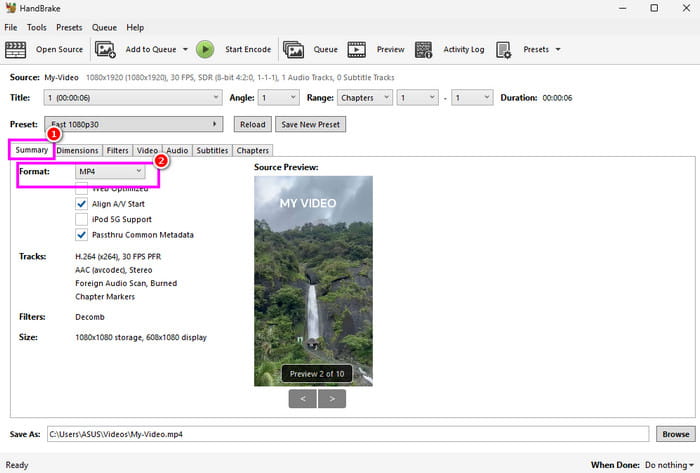
3. AdımVOB dosyasını ekledikten sonra, aşağıdaki adımlara geçin. ÖZET > Format Bu bölümden MP4 formatını seçin.
4. AdımAyrıca, Preset Bu bölüme girin ve istediğiniz ön ayarı seçin. Çok Hızlı 1080p, Çok Hızlı 2160p60 4K AVI ve daha fazlasını seçebilirsiniz.
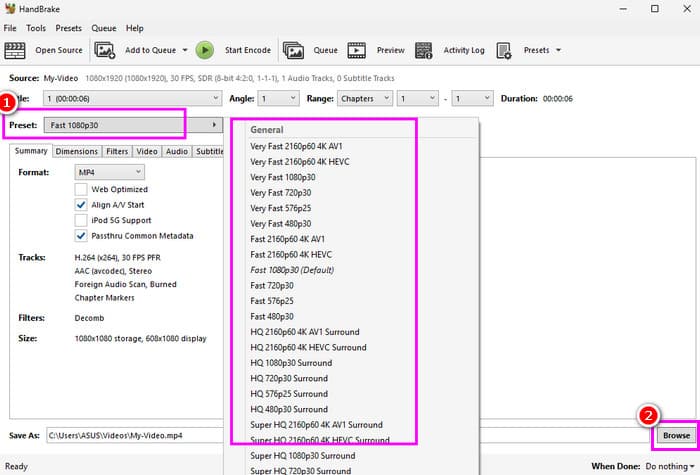
Daha sonra, şuraya geçin: Araştır İstediğiniz hedef klasörü seçme seçeneği.
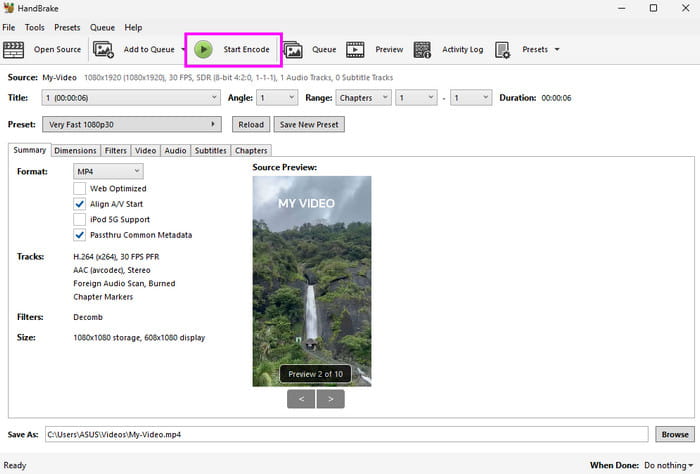
5. AdımSon olarak, tıklayarak dönüştürme işlemine başlayabilirsiniz. Encode'u başlat Yukarıdaki düğmeye tıklayın. İşlem tamamlandıktan sonra, belirtilen klasöre gidin ve dönüştürülen videoyu oynatmaya başlayın.
Bölüm 2. HandBrake ile Birden Çok VOB Dosyasını Tek Bir MP4 Dosyasına Dönüştürme
Birden fazla VOB dosyasını tek bir MP4 dosyasına dönüştürüp dönüştüremeyeceğinizi merak mı ediyorsunuz? DVD'ler genellikle tek bir filmi birkaç ayrı VOB dosyasına böler ve bu da tek tek yönetmeyi zahmetli hale getirir. HandBrake'in iyi yanı, aynı başlığın parçası oldukları sürece birden fazla VOB dosyasını işleyip tek bir MP4 dosyasına dönüştürebilmesidir. Bunun nedeni, dönüştürücünün her dosyayı ayrı ayrı değil, DVD'nin dahili başlık yapısını okumasıdır. Bu işlem, manuel birleştirme yapmadan tam bir filmi veya uzun bir kaydı korumak için de idealdir.
Handbrake kullanarak birden fazla VOB dosyasını tek bir MP4 dosyasına dönüştürmek için aşağıdaki adımları inceleyebilirsiniz.
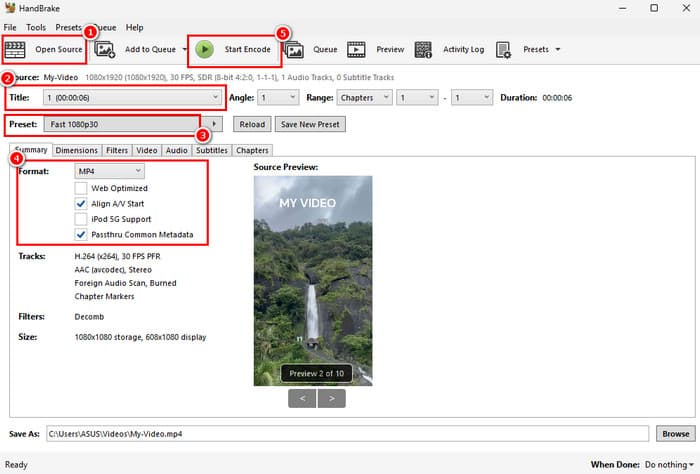
1. AdımBaşlatmak HandBrake ve Açık Kaynak Birden fazla VOB dosyası içeren klasörü seçme seçeneği.
2. AdımBundan sonra şuraya gidin: Başlık Bu bölüme gidin ve birleştirilmiş videoyu temsil eden başlığı seçin.
3. Adımitibaren ÖZET > Format bölümü, seçim MP4Ayrıca ön ayarınızı seçebilir ve ihtiyaçlarınıza göre ayarları düzenleyebilirsiniz.
4. AdımSon olarak, Encode'u başlat Birden fazla VOB dosyasını tek bir MP4 dosyasına dönüştürmeye başlamak için düğme.
Bölüm 3. HandBrake Toplu İşlemle VOB Dosyasını MP4'e Dönüştürebilir mi?
Handbrake, toplu dönüştürme özelliği sunabiliyor. Bu özellik sayesinde, birden fazla VOB dosyasını MP4 formatına dönüştürebilirsiniz. Bu işlem, çok sayıda dosyayla uğraşırken zamandan tasarruf etmek istiyorsanız idealdir. En iyi yanı ise, her dosyayı ihtiyaçlarınıza göre özelleştirebilmenizdir. Farklı ön ayarlar, kalite, FPS vb. seçebilirsiniz. Handbrake'te videoları kırpınVe her video için daha fazlası. Ayrıca, birden fazla dosyayı dönüştürme işlemi sorunsuz olduğundan, kullanıcılar için en iyi araçtır.
Handbrake'te VOB dosyalarını MP4'e nasıl dönüştüreceğinizi, özellikle birden fazla VOB dosyasıyla çalışırken, aşağıdaki adımlarla öğrenebilirsiniz.
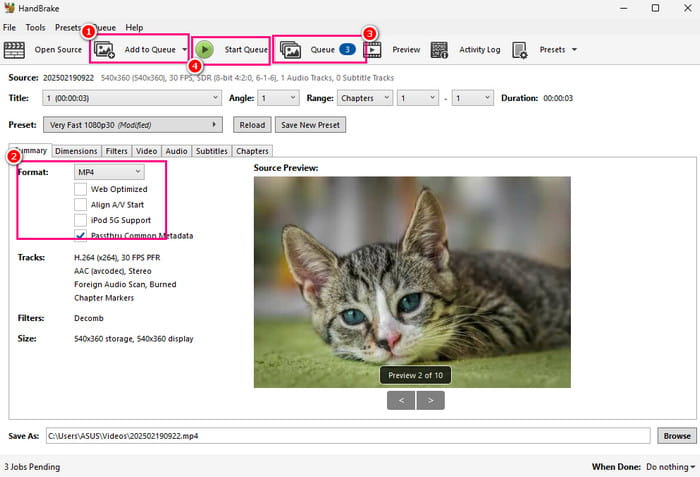
1. AdımVOB dosyasını eklemeye ve seçmeye başlayın. MP4 altında biçimlendir ÖZET Bölüm.
2. AdımBir kez yaptıktan sonra Sıraya EkleDosya taşınacak. Kuyruk Bölüm. Ardından, tıklamaya başlayın. Açık Kaynak > fileto Başka bir VOB dosyası eklemek ve aynı işlemi yapmak için düğme.
3. AdımŞuraya gidebilirsiniz: Kuyruk Eklediğiniz tüm dosyaları görmek için bu bölüme tıklayın. Her videoyu özelleştirmeyi bitirdikten sonra, tıklayın. Kuyruğu Başlat Bunları tek seferde dönüştürmek için düğme.
Bölüm 4. VOB'u MP4'e Dönüştürmek İçin İdeal El Freni Ayarları
HandBrake dönüştürücüsünü kullanarak VOB'u MP4'e dönüştürürken, en iyi ayarları kullanmanın tatmin edici bir izleme deneyimi sağlayacağını bilmelisiniz. Bu nedenle, HandBrake kullanırken VOB'u MP4'e dönüştürmek için en iyi ayarları öğrenmek için aşağıdaki kılavuzu inceleyin.
- Biçim: Daha iyi uyumluluk için önerilen format MP4'tür.
- Video Codec: Geniş uyumluluk için H.264 veya benzer kalitede daha küçük dosya boyutları için H.265.
- Ses Codec'i: Uyumluluk için AAC, 128-192 kbps bit hızı.
- Kalite (RF): RF 18-22, video kalitesi ve dosya boyutu arasında denge sağlamak için kullanılır.
- Kare hızı (FPS): Her zaman "Kaynakla aynı" seçeneğini ve "Değişken Kare Hızı"nı seçin. Bu, video ve ses senkronizasyon sorunlarını önleyebilir.
- Ön Ayar: "Hızlı 1080p30" veya "Yüksek Kalite 1080p30 Surround" güvenilir başlangıç ayarları olarak kullanılabilir.
Bölüm 5. VOB'u MP4'e Dönüştürmek İçin En İyi HandBrake Alternatifi
HandBrake, VB dosyalarını MP4 formatına dönüştürmek için güvenilir bir araç olsa da, bazı kullanıcılar arayüzünü karmaşık ve eski bulabilir. Ayrıca, yazılımın düzgün çalışmadığı zamanlar da olabiliyor. Bu nedenle, alternatif bir dönüştürücüye ihtiyacınız varsa, HandBrake'i kullanmanızı öneririz. Tipard Video Dönüştürücü UltimateBu program, ihtiyacınız olan tüm özellikleri sunduğu için mükemmel. Ayrıca, kullanıcıların keyifle kullanabileceği ilgi çekici bir kullanıcı arayüzüne sahip. Üstelik, Ripper özelliği sayesinde, farklı çıktı ön ayarlarıyla DVD'lerinizdeki VOB dosyalarını doğrudan MP4'e dönüştürebilirsiniz. Hatta VOB dosyalarını tek bir MP4 dosyasında birleştirebilirsiniz. Ayrıca VOB dosyalarınızı VIDEO_TS'ye dönüştürebilme özelliği sayesinde daha güvenilir hale geliyor.

- Farklı çıkış ön ayarları kullanarak DVD'lerinizdeki VOB dosyalarını doğrudan MP4 formatına dönüştürün.
- VOB dosyalarını kolayca tek bir MP4 dosyasına birleştirin.
- VOB dosyalarınızı VIDEO_TS formatına dönüştürün.
- Kullanıcı dostu arayüzü ve sorunsuz dönüşüm imkanı sunar.

Tipard kullanarak VOB dosyasını MP4'e nasıl dönüştüreceğinizi öğrenmek için aşağıdaki yöntemlere bakın.
1. Adımİndir Tipard Video Dönüştürücü Ultimate Masaüstünüzde açın. Ardından, VOB'dan MP4'e dönüştürme işlemine başlayın.
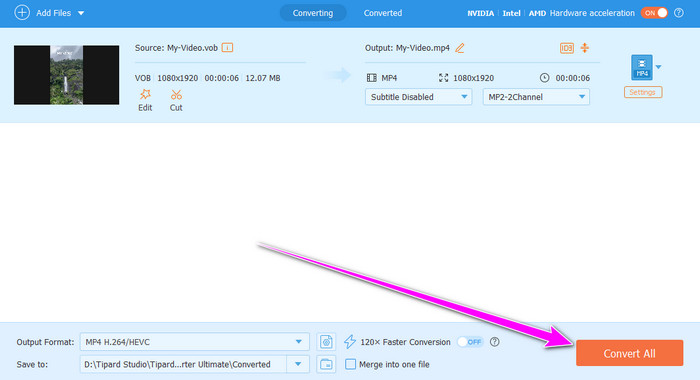
2. AdımKullanıcı arayüzünden şuraya gidin: Converter Bu bölüme girin ve VOB dosyalarını eklemeye başlamak için tuşuna basın. Dosya Ekle düğmesine basın.
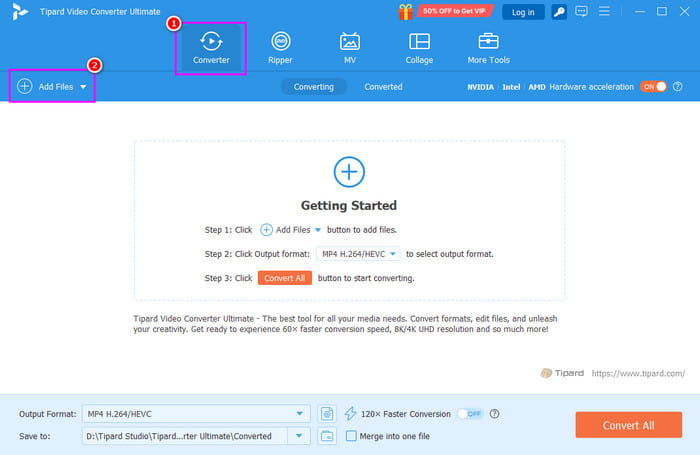
DVD'nizi doğrudan dijital bir formata dönüştürmek istiyorsanız, Ripper özelliğini de kullanabilirsiniz.
3. AdımGit Çıktı Biçimi bölüm ve seç MP4İstediğiniz ön ayar ve kaliteyle birlikte.
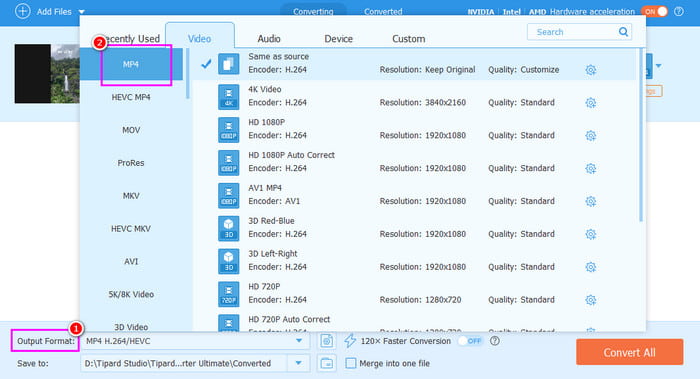
4. AdımSon işlem için tıklayın Hepsini dönüştür VOB dosyalarınızı MP4 formatına dönüştürmeye başlamak için.
Sonuç
Şimdi, öğrendin HandBrake'te VOB'u MP4'e nasıl dönüştürürüm?Dolayısıyla, VOB dosyalarınızı dönüştürmek veya DVD'lerinizi dijitalleştirmek istiyorsanız, bu eğitimde sunduğumuz yöntemlere her zaman güvenin. Ayrıca, daha hızlı ve sorunsuz bir dönüştürme sunabilecek HandBrake'e alternatif bir programa ihtiyacınız varsa, erişebilirsiniz. Tipard Video Dönüştürücü UltimateBu dönüştürücü, dönüştürme işleminden sonra ihtiyacınız olan sonucu elde etmenizi sağlayarak kullanıcılar için güçlü bir VOB'dan MP4'e dönüştürücü haline gelir.
Hepsi bir arada video araç kutusu: videolarınızı kolayca dönüştürün, düzenleyin, çözünürlüğünü artırın, iyileştirin ve sıkıştırın.
% 100 Temiz ve Güvenli
% 100 Temiz ve Güvenli

Daha fazla Okuma



Yazar Hakkında


 Tipard Video Dönüştürücü Ultimate