

- Bölüm 1: Video dönüştürücü performans testi neden önemlidir?
- Bölüm 2: Test ettiğimiz video dönüştürme yazılımlarına genel bakış
- Bölüm 3: Bu Video Dönüştürme Programlarını Nasıl Test Ettik?
- Bölüm 4: Video Dönüştürücü Performans Testleri ve Kıyaslamaları
- Bölüm 5: Ücretsiz Video Dönüştürücüler ve Ücretli Video Dönüştürücüler: Karşılaştırmalı Değerlendirme
- Bölüm 6: Video Dönüştürücü Performans Testi Sonuçlarına Genel Bakış
Doğru seçimi video dönüştürücü yazılım Bu, bir programın kaç formatı desteklediğini kontrol etmekten daha fazlasını içerir. Güvenilir bir video dönüştürücü, tutarlı performans sunmalı, görsel kaliteyi korumalı, modern kodekleri desteklemeli ve farklı video iş akışları için yeterli özelleştirme olanağı sağlamalıdır.
Bu video dönüştürücü karşılaştırmasında, beş popüler aracı karşılaştırıyoruz: Tipard Video Converter Ultimate, HandBrake, VLC medya oynatıcısı, Any Video Converter ve Freemake Video Converter. Dönüştürme hızlarını, çıktı kalitelerini, konteyner ve codec desteklerini, toplu işlemeyi, donanım hızlandırmayı, özelleştirme seçeneklerini ve ek düzenleme özelliklerini değerlendiriyoruz.

- Bölüm 1: Video dönüştürücü performans testi neden önemlidir?
- Bölüm 2: Test ettiğimiz video dönüştürme yazılımlarına genel bakış
- Bölüm 3: Bu Video Dönüştürme Programlarını Nasıl Test Ettik?
- Bölüm 4: Video Dönüştürücü Performans Testleri ve Kıyaslamaları
- Bölüm 5: Ücretsiz Video Dönüştürücüler ve Ücretli Video Dönüştürücüler: Karşılaştırmalı Değerlendirme
- Bölüm 6: Video Dönüştürücü Performans Testi Sonuçlarına Genel Bakış
Bölüm 1: Video Dönüştürücü Performans Testi Neden Önemlidir?
Pazarlama İddialarının Ötesine Bakmanız Gereken Nedenler
Video dönüştürme yazılımları genellikle yüksek format sayıları, etkileyici hız çarpanları veya yüksek kaliteli çıktı iddialarıyla tanıtılır. Ancak bu rakamlar, bir programın belirli bir iş akışında nasıl performans gösterdiğini her zaman açıklamaz.
Bir dönüştürücü yüzlerce dosya uzantısını destekleyebilir ancak çıktı için kullanılan kodekler üzerinde sınırlı kontrol sunabilir. Başka bir uygulama gelişmiş kodlama ayarları sağlayabilir ancak daha fazla manuel yapılandırma gerektirebilir. Üçüncüsü ise kullanışlı ön ayarlar sunabilir ancak belirli çıktı formatlarına sınırlamalar getirebilir.
Bu farklılıklar, büyük video kütüphanelerini dönüştürürken, 4K görüntüleri depolama için hazırlarken, mobil cihazlar için dosyalar oluştururken veya paylaşım için dosya boyutlarını küçültürken önem kazanır.
Anlamlı bir video dönüştürücü performans testi, çeşitli pratik sorulara cevap vermelidir:
- Program, gerekli giriş formatını istenen çıkış formatına dönüştürebilir mi?
- Dönüştürme işlemi ne kadar sürer?
- Görsel kaliteden ne kadarı korunuyor?
- Yazılım gerekli ses ve altyazı akışlarını destekliyor mu?
- Birden fazla dosyayı verimli bir şekilde işleyebilir mi?
- Oluşturulan video, amaçlanan uygulamada veya cihazda doğru şekilde oynatılıyor mu?
Çıktı kodeği desteğinin format sayısından daha önemli olmasının nedenleri
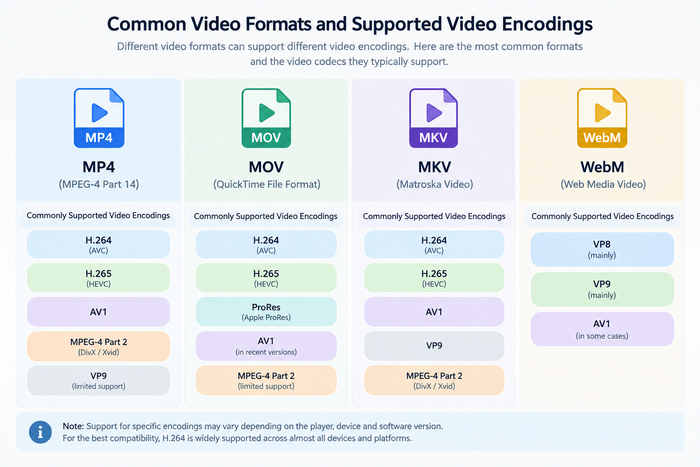
Bir video dosyası, dosya uzantısından çok daha fazlasını içerir. Kapsayıcı dosya, video, ses, altyazı ve diğer bilgileri içerirken, kodekler ise tek tek medya akışlarının nasıl kodlanacağını belirler. Örneğin, MP4, MKV, MOV ve WebM kapsayıcı formatlardır. H.264, H.265/HEVC, AV1, VP9 ve ProRes ise video kodekleridir.
Bu ayrım önemlidir çünkü iki MP4 dosyası farklı video ve ses kodekleri kullanabilir. Bir MP4 dosyasını oynatan bir cihaz, farklı bir kodlama yapılandırmasına sahip başka bir dosyayı desteklemeyebilir.
Giriş uyumluluğu ve çıkış uyumluluğu da ayrı ayrı değerlendirilmelidir. Bir program belirli bir dosyayı açabilir ancak aynı formatı üretmek için gerekli kodlayıcıya sahip olmayabilir. Bu nedenle, video dönüştürücü kıyaslama testimiz hem kapsayıcı desteğini hem de kodek desteğini kontrol eder. Ayrıca seçilen çıktının başarıyla oluşturulup oluşturulamayacağını ve doğru şekilde oynatılıp oynatılamayacağını da doğrularız.
H.265/HEVC ve AV1'in Artan Önemi
H.264, medya oynatıcılar ve cihazlar tarafından yaygın olarak desteklendiği için kullanışlı bir temel olmaya devam etmektedir. Bununla birlikte, modern video iş akışları giderek daha fazla ek kodlama seçeneği gerektirmektedir. H.265/HEVC, uygun koşullar altında gelişmiş sıkıştırma verimliliği sağlayabilir ve bu nedenle yüksek çözünürlüklü video depolama ve dağıtımı için test edilmeye değerdir. AV1, modern video dönüştürme için bir diğer önemli adaydır. Performansı, kodlayıcı uygulamasına, kodlama ayarlarına, donanım desteğine ve kaynak görüntülerin karmaşıklığına bağlıdır.
Bölüm 2: Test Ettiğimiz Video Dönüştürme Yazılımlarına Genel Bakış
Mümkün olan her yerde resmi dağıtım kaynaklarını kullanıyoruz ve test edilen sürümü tam olarak kaydediyoruz. Bu önemlidir çünkü kodek desteği, donanım hızlandırması, arayüz tasarımı ve lisans kısıtlamaları sürümler arasında değişebilir.
Hangi Video Dönüştürme Programlarını Test Ettik?
Video dönüştürme konusunda farklı yaklaşımları temsil eden beş video dönüştürme programı seçtik. Bunlar arasında ticari amaçlı özel dönüştürücüler, açık kaynaklı araçlar ve dahili dönüştürme özelliklerine sahip bir medya oynatıcı bulunmaktadır.
1. Tipard Video Converter Ultimate 10.5.18
Tipard Video Dönüştürücü Ultimate Video ve ses dönüştürme, toplu işleme, çıktı özelleştirme ve ek medya görevlerini yerine getirmek üzere tasarlanmış bir multimedya dönüştürme uygulamasıdır.
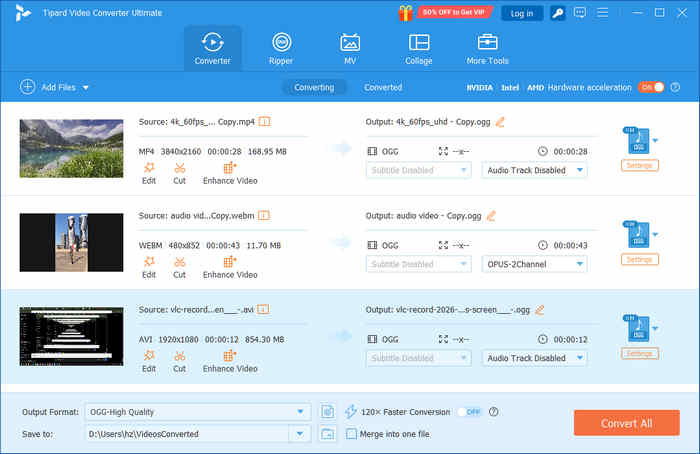
Resmi teknik özelliklerinde MP4, MKV, MOV, WebM, AVI ve TS gibi formatların yanı sıra H.264, HEVC, AV1, VP9, VP8 ve ProRes gibi kodekler de listeleniyor. Ürün ayrıca özelleştirilebilir çıktı ayarları ve cihaza yönelik ön ayarlar da sunuyor.
2. El Freni 1.9.2
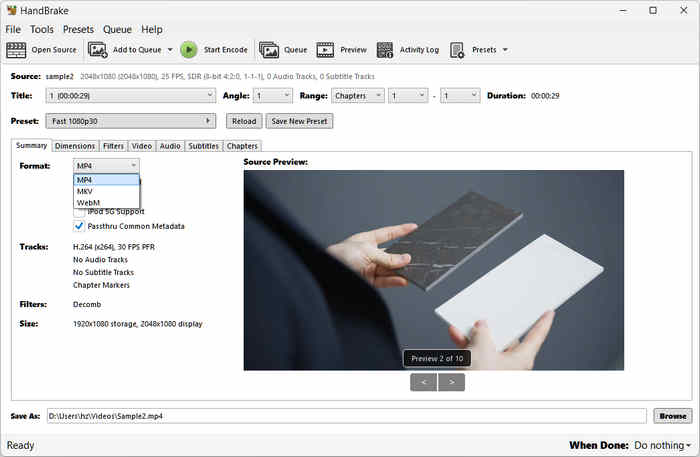
HandBrake, kodlama kontrolleri, ön ayarları ve dönüştürme iş akışıyla bilinen ücretsiz, açık kaynaklı bir video dönüştürücüsüdür. Mevcut çıktı kodlayıcılarını, video kalitesini, toplu işlem kuyruğunu, donanım kodlama seçeneklerini ve parametre özelleştirmesini değerlendiriyoruz. Gerçek kodek desteği ve performansı, test edilen sürüm ve donanım yapılandırması için kaydedilmelidir.
3. VLC medya oynatıcı
VLC medya oynatıcısı öncelikle bir medya oynatıcısıdır, ancak medya dönüştürme iş akışı aracılığıyla dönüştürme yetenekleri de sunar.
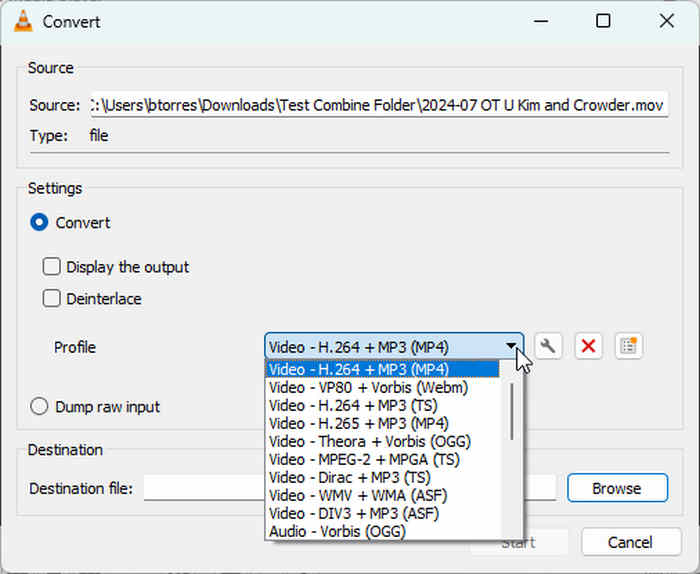
Mevcut dönüştürme profillerini, desteklenen çıktı yapılandırmalarını, işlem adımlarını ve ortaya çıkan dosya uyumluluğunu test ediyoruz.
VLC, özel bir video dönüştürücüyle tam olarak aynı şekilde yapılandırılmadığı için, kullanıcının yaygın dönüştürme görevlerini ne kadar kolay yapılandırıp tamamlayabileceğini de değerlendiriyoruz.
4. Herhangi Bir Video Dönüştürücü 9.2.5
Any Video Converter, tüketici odaklı bir dönüştürme iş akışını temsil eder. Mevcut özellikler sürümler arasında farklılık gösterebileceğinden, test sırasında kullanılan ürünün tam adını, sürümünü ve lisansını kaydediyoruz.
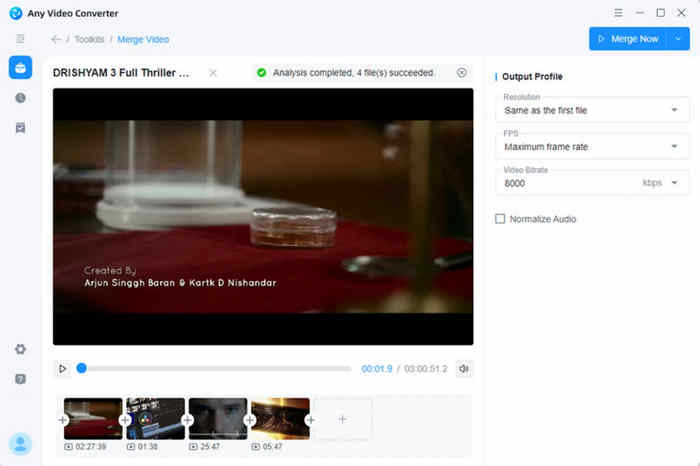
Değerlendirme, yaygın video dönüştürme görevlerine, çıktı profillerine, toplu işlemeye, codec kullanılabilirliğine, özelleştirmeye ve test edilen sürümle ilgili kısıtlamalara odaklanmaktadır.
5. Freemake Video Converter 6.0.1
Freemake Video Converter, ön ayar tabanlı dönüştürme ve günlük kullanım kolaylığını değerlendirmek amacıyla dahil edilen, tüketici odaklı bir diğer uygulamadır.
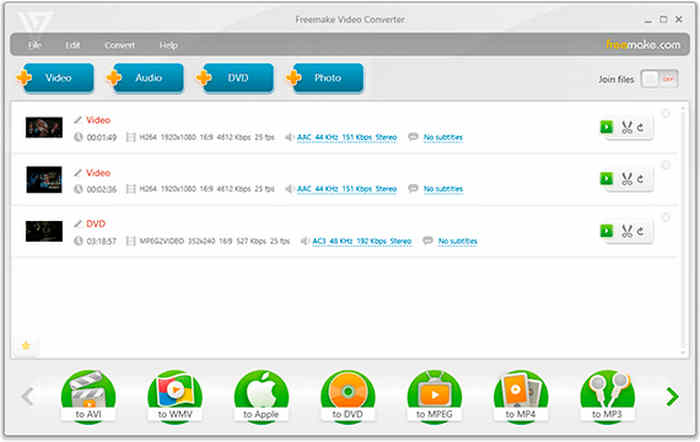
Desteklediği giriş ve çıkış formatlarını, mevcut kodlama ayarlarını, dönüştürme iş akışını ve toplu işleme yeteneklerini test ediyoruz. Filigranlar, çıktı kısıtlamaları veya sürüme özgü sınırlamalar yalnızca test edilen sürümde mevcutsa belgelenir.
Bölüm 3: Bu Video Dönüştürme Programlarını Nasıl Test Ettik?
Donanım ve Yazılım Test Ortamımız
Donanım kaynaklı farklılıkları en aza indirmek için beş video dönüştürme programının tamamı aynı Windows 11 bilgisayarda test edilmelidir.
- İşletim sistemi: , Windows 11 Pro
- CPU: AMD Ryzen 9 9950X
- GPU: NVIDIA GeForce RTX 5080 16 GB
- RAM: 96 GB DDR5 (2 x 48 GB)
- Depolama: 4 TB PCIe 4.0 NVMe SSD
Doğru yapılandırma önemlidir çünkü kodlama performansı işlemciler, grafik kartları, sürücüler ve yazılım uygulamaları arasında önemli ölçüde farklılık gösterebilir.
Test Video Örnekleri ve Dönüştürme Senaryoları
1080p H.264 MP4, 4K HEVC MP4, detaylı dokular ve hareket içeren 4K yüksek bit hızına sahip video, çoklu ses parçaları ve altyazılar içeren MKV ve 10 adet karışık formatlı video dosyası.
Dönüşüm Hızı Test Prosedürümüz
Desteklenen her dönüşüm senaryosu için aynı temel prosedürü izliyoruz:
- 1. Aynı kaynak dosyayı içe aktarın.
- 2. Hedef kapsayıcıyı ve video codec'ini seçin.
- 3. Belirtilen çözünürlük, kare hızı ve kalite veya bit hızı ayarlarını uygulayın.
- 4. Desteklendiğinde belirtilen hızlandırma modunu etkinleştirin.
- 5. Dönüştürme işlemini başlatın ve tamamlanma süresini kaydedin.
- 6. Çıktı dosyasını doğrulayın ve boyutunu ve teknik özelliklerini kaydedin.
- 7. Mümkün olduğunda testi en az üç kez tekrarlayın.
Ortalama dönüştürme süresini raporluyoruz ve olağandışı varyasyonları belirlemek için bireysel sonuçları saklıyoruz. Bir program gerekli çıktıyı üretemiyorsa, farklı bir kodek kullanıp bunu eşdeğer bir sonuç olarak değerlendirmek yerine, sınırlamayı kaydediyoruz.
Üretim Kalitesini Nasıl Ölçtük
Çıktı kalitesi hem objektif ölçümler hem de görsel inceleme yoluyla değerlendirilir.
Uygun durumlarda, çıktıyı orijinal kaynakla karşılaştırmak için VMAF, SSIM veya PSNR kullanıyoruz. Bu ölçütler benzerliğin farklı yönlerini ölçtüğü için, sayısal değerlerini birbirinin yerine kullanılabilir olarak değerlendirmiyoruz.
Ayrıca ince dokular, hareketli nesneler, gradyanlar ve detaylı kenarlar içeren temsili sahneleri de inceliyoruz. Bu, yalnızca dosya boyutuyla iletilmesi zor olabilecek kusurları belirlemeye yardımcı olur.
Tüm kalite karşılaştırmaları, çıktı çözünürlüğünü, kare hızını, kodeği, kodlayıcı ayarlarını ve bit hızını belgelemektedir. Farklı kodlayıcılar aynı ayarları kullanamadığında, farklılıkları kaydedip sonuçları buna göre yorumluyoruz.
Ağırlıklı Puanlama Sistemimiz
Video dönüştürme programlarını yedi kategoride değerlendirmek için 100 puanlık bir puanlama modeli kullanıyoruz.
- Dönüşüm hızı: 20%
- Çıkış kalitesi ve bit hızı kontrolü: 20%
- Konteyner ve codec desteği: 15%
- Toplu dönüştürme ve donanım hızlandırma: 15%
- Özelleştirme ve akış yönetimi: 15%
- Düzenleme ve iyileştirme özellikleri: 10%
- Stabilite ve kullanım kolaylığı: 5%
- Genel Toplam: 100%
Bölüm 4: Video Dönüştürücü Performans Testleri ve Kıyaslamaları
Dönüştürme Hızı Karşılaştırması: En Hızlı Video Dönüştürücü Hangisi?
Video dönüştürme programları arasındaki en belirgin farklardan biri dönüştürme hızıdır. Ancak en hızlı sonuç, yalnızca kaynak dosyalar ve çıktı gereksinimleri karşılaştırılabilir olduğunda anlamlıdır.
İki temsili 4K dönüştürme senaryosuna odaklanıyoruz:
- 4K H.264 MP4'ten 4K HEVC MP4'e dönüştürme.
- 4K HEVC MP4'ten 4K H.264 MP4'e dönüştürme.
Bu senaryolar, kod çözme ve kodlama iş yüklerinin farklı kombinasyonlarını test eder. Mümkün olduğunca kaynak dosya ve hedef gereksinimlerini tutarlı tutuyoruz ve her uygulamanın donanım mı yoksa yazılım kodlaması mı kullandığını kaydediyoruz.
4K H.264 - HEVC Dönüştürme Testi:
İlk test, her bir dönüştürücünün 4K H.264 kaynağından HEVC çıktısı üretme verimliliğini ölçer.
Dönüştürme süresini, ortalama işlem hızını, çıktı boyutunu, kalite ölçümlerini ve kaynak kullanımını kaydediyoruz.
| Yazılım | Çıkış kodeği | Zaman | Ortalama FPS | Puan |
|---|---|---|---|---|
| Tipard Video Dönüştürücü Ultimate | HEVC | 45 kuru | 60 FPS | 90 |
| HandBrake | HEVC | 1 dakika 20 saniye | 60 FPS | 80 |
| VLC | HEVC | 3 dakika 02 saniye | 60 FPS | 70 |
| Any Video Converter | HEVC | 56 kuru | 60 FPS | 85 |
| Freemake Video Converter | H.264 | 2 dakika 23 saniye | 60 FPS | 65 |
Sonuçları karşılaştırarak, bireysel programların farklı kodlama iş yüklerinde tutarlı performans sergileyip sergilemediğini belirliyoruz.
Sonuçların anlamı: En iyi performans gösteren program, tanımlanan koşullar altında tamamlama süresi, çıktı kalitesi ve uyumluluk arasında en iyi dengeyi sağlayan programdır. Nihai raporda, her testte tek bir programın önde olduğu varsayımı yerine, her senaryo için ölçülen kazananın belirlenmesi gerekir.
Video Çıkış Kalitesi Karşılaştırması: Hangi Dönüştürücü Daha Fazla Ayrıntıyı Koruyor?
Bir video dönüştürücünün, kullanıcının kalite gereksinimlerini karşılayan dosyalar üretebilmesi gerekir. Buradaki zorluk, kalite, bit hızı ve dosya boyutunun yakından ilişkili olmasıdır. Bu test için, yazılımın karşılaştırılabilir yapılandırmalara izin verdiği düşük, orta ve yüksek bit hızında çıktılar oluşturuyoruz. Ardından görsel kaliteyi ve ortaya çıkan dosya boyutunu değerlendiriyoruz.
| Yazılım | Hedef bit hızı | Hedef bit hızı | Kalite ölçütü | Puan |
|---|---|---|---|---|
| Tipard Video Dönüştürücü Ultimate | 40 Mbps | 40 Mbps | Yüksek | 95 |
| HandBrake | 40 Mbps | 37 Mbps | İyi | 85 |
| VLC | 40 Mbps | 32 Mbps | Ortalama | 75 |
| Any Video Converter | 40 Mbps | 40 Mbps | Yüksek | 95 |
| Freemake Video Converter | 40 Mbps | 38 Mbps | Ortalama | 80 |
Bu test, bir dönüştürücünün belirli bir sıkıştırma seviyesinde kabul edilebilir kaliteyi koruyup koruyamayacağını belirlemeye yardımcı olur. Ayrıca, dosya boyutunun tek başına çıktı kalitesinin güvenilir bir ölçütü olmadığını da gösterir.
Önemli Bulgular: Daha Küçük Dosya Her Zaman Daha İyi Sıkıştırma Anlamına mı Gelir?
Hayır. Daha küçük bir dosya, daha az görsel bilgi içerebilir. Sıkıştırma verimliliğini adil bir şekilde değerlendirmek için, benzer kalite seviyelerindeki çıktıları karşılaştırırız veya benzer hedef dosya boyutlarındaki kaliteyi karşılaştırırız. Seçilen yöntem, her karşılaştırma için belgelenmiştir.
Bu, özellikle 4K video dönüştürücüleri değerlendirirken önemlidir. Önemli ölçüde daha küçük bir dosya oluşturan ancak gözle görülür bozulmalara neden olan bir araç, görüntü kalitesine öncelik veren kullanıcılar için uygun olmayabilir.
Aynı prensip HD video dönüştürme için de geçerlidir. Doğru çıktı ayarları, kaynak materyale, amaçlanan cihaza ve boyut ile kalite arasındaki kabul edilebilir dengeye bağlıdır.
Konteyner ve Kodek Desteği Performans Testi
Bir video dönüştürücünün uyumluluğu, hem kapsayıcıya hem de içinde kullanılan kodeklere bağlıdır.
Her uygulamanın gerekli dosyaları içe aktarma, dönüştürme ve dışa aktarma işlemlerini gerçekleştirebilme yeteneğini belirlemek için yaygın formatları, modern formatları ve seçilmiş daha az yaygın formatları test ediyoruz.
Konteyner testlerimiz şunları kapsar:
MP4, MKV, MOV, WebM, WMV, AVI, MPEG/MPG, TS, FLV, MXF.
Bu testler, yaygın video dosya formatı dönüştürücü ve video dosya uzantısı dönüştürücü kullanım durumlarını ele almaktadır. Her format için, başarılı giriş, kullanılabilir çıktı profilleri, başarılı kodlama ve doğrulanmış oynatma arasında ayrım yapıyoruz. Bir menüde görünen dosya uzantısı tek başına tam uyumluluğu sağlamaz.
Desteklenen Video Codec'leri:
Test edilen uygulamaların desteklediği durumlarda H.264/AVC, H.265/HEVC, AV1, VP9, ProRes, MPEG-2 ve VP8 formatlarını inceliyoruz.
| Yazılım | MP4 çıkışı | MKV çıkışı | MOV çıktısı | WebM çıktısı | H.264 / HEVC | AV1 | Puan |
|---|---|---|---|---|---|---|---|
| Tipard Video Dönüştürücü Ultimate | Destekleniyor; tüm uygun çıkış kodekleriyle birlikte. | Destekleniyor; tüm uygun çıkış kodekleriyle birlikte. | Destekleniyor; tüm uygun çıkış kodekleriyle birlikte. | Destekleniyor; tüm uygun çıkış kodekleriyle birlikte. | destekli | destekli | 95 |
| HandBrake | Özelleştirilmiş çıktı kodekleriyle desteklenmektedir. | Özelleştirilmiş çıktı kodekleriyle desteklenmektedir. | Yok hayır | Özelleştirilmiş çıktı kodekleriyle desteklenmektedir. | destekli | destekli | 90 |
| VLC | Özelleştirilmiş çıktı kodekleriyle desteklenmektedir. | Özelleştirilmiş çıktı kodekleriyle desteklenmektedir. | Özelleştirilmiş çıktı kodekleriyle desteklenmektedir. | Özelleştirilmiş çıktı kodekleriyle desteklenmektedir. | destekli | destekli | 90 |
| Any Video Converter | Destekleniyor; birkaç uygun çıktı kodeğiyle. | Destekleniyor; birkaç uygun çıktı kodeğiyle. | Destekleniyor; birkaç uygun çıktı kodeğiyle. | Destekleniyor; birkaç uygun çıktı kodeğiyle. | destekli | destekli | 95 |
| Freemake Video Dönüştürücü | Destekleniyor; ancak yalnızca birkaç uygun kodek mevcut. | Destekleniyor; ancak yalnızca birkaç uygun kodek mevcut. | Yok hayır | Yok hayır | Yalnızca H.264 | Yok hayır | 85 |
Yayınlanacak nihai tabloda "Destekleniyor", "Desteklenmiyor", "Kısmi destek" ve "Test edilmedi" gibi net etiketler kullanılmalıdır. Ayrıca çıktının beklenen kodeği içerdiğini de doğrularız. Bu, bir programın istenen uzantıya sahip bir dosyayı dışa aktarıp farklı bir dahili kodlama kullanması gibi yanıltıcı bir sonucu önler.
Önemli bulgular: HandBrake ve VLC'nin birçok video kodeği seçeneği var, ancak bunların çoğu hedeflediğiniz video formatı için uygun değil. Örneğin, MKV veya MP4 için .vp9 kodeğini seçmemeniz daha iyi olur. Çıktı dosyası iyi durumda olsa bile, çoğu cihaz ve platformda oynatılamayabilir.
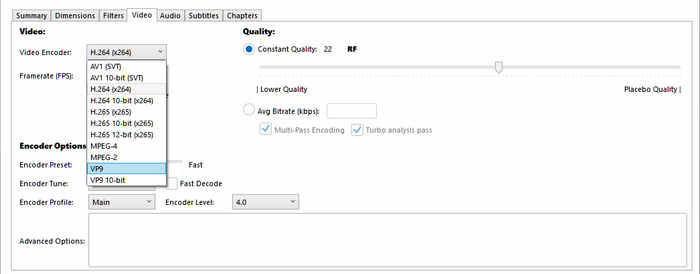
Video dosya türü dönüştürücüsü seçen kullanıcılar için bu ayrım, listelenen formatların toplam sayısından daha önemli olabilir.
Şunlar da hoşunuza gidebilir:
Toplu Dönüştürme ve Donanım Hızlandırma Performans Testi
Toplu dönüştürme, birçok videoyu işlerken zamandan tasarruf sağlayabilir, ancak genel iş akışı tek dosya hızından daha fazlasına bağlıdır. On adet karışık formatlı dosya hazırlıyoruz ve toplam tamamlama süresini, başarılı çıktı sayısını, kaynak kullanımını ve oluşan hataları kaydediyoruz.
| Yazılım | Toplu iş akışı | Başarı oranı | Toplam süre | En yüksek RAM | Puan |
|---|---|---|---|---|---|
| Tipard Video Dönüştürücü Ultimate | Seçtiğiniz dosyaları veya tüm bir klasörü tek seferde ekleyin. | 100% | 3 dakika 57 saniye | 12% | 95 |
| HandBrake | Dosyaları tek tek veya tüm bir klasörü ekleyin. | 100% | 6 dakika 54 saniye | 36% | 85 |
| VLC | Seçtiğiniz dosyaları bir defaya mahsus ekleyin. | 90% | 10 mil 10 saniye | 45% | 70 |
| Any Video Converter | Seçtiğiniz dosyaları veya tüm bir klasörü tek seferde ekleyin. | 80% | 4 dakika 11 saniye | 26% | 85 |
| Freemake Video Converter | Seçtiğiniz dosyaları bir defaya mahsus ekleyin. | 60% | 5 dakika 34 saniye | 38% | 80 |
Önemli bulgular: Genellikle MP4 gibi standart bir video formatı çoğu medya dönüştürücü tarafından tanınır. Ancak VLC, Freemake Video Converter ve Any Video Converter, özelleştirilmiş bit hızına sahip (100 Mbps) bir MP4 dosyasını yüklemekte başarısız oluyor. Bu, video dönüştürücünün gizli kısıtlamaları olduğu ve bunların dikkatlice test edilmesi gerektiği anlamına gelir.

Donanım Kodlaması ve Yazılım Kodlaması Karşılaştırması
Tüm video dönüştürücüler mükemmel GPU'nuzdan yararlanamaz. Donanım hızlandırma, bir GPU veya entegre grafik işlemcisindeki desteklenen video işleme yeteneklerini kullanarak dönüştürme süresini azaltabilir. Gerçek faydası donanıma, sürücülere, kodeğe ve seçilen ayarlara bağlıdır. Desteklenen yerlerde NVIDIA NVENC/NVDEC, Intel Quick Sync Video ve AMD donanım kodlama veya kod çözme işlemlerini test ediyoruz. Donanım kodlamayı donanım kod çözmeden ayırıyoruz çünkü bir uygulama birini diğerini kullanmadan kullanabilir.
Dönüştürme süresini, çıktı kalitesini, dosya boyutunu ve CPU/GPU kullanımını karşılaştırıyoruz. Tipard Video Converter Ultimate ve Any Video Converter çok iyi performans gösteriyor.
Özelleştirme Seçenekleri Karşılaştırması
Bir video dönüştürücünün özelleştirme seçenekleri, farklı oynatma cihazlarına, depolama sınırlarına ve düzenleme iş akışlarına ne kadar iyi uyum sağlayabileceğini belirler. Video dönüştürücünün aşağıdaki konularda bize ayarlama imkanı verip vermediğini inceliyoruz:
- Video codec ve kodlayıcı ayarları.
- Çözünürlük ve kare hızı.
- Video bit hızı veya kalite seviyesi.
- Ses kodeği ve bit hızı.
- Ses kanalları ve örnekleme hızı.
- En boy oranı ve kırpma.
- Çıktı konteyneri ve aygıt profili.
Elbette, yukarıdaki karşılaştırma, beş video dönüştürücünün de video codec'ini ayarlayabildiğini gösteriyor, ancak diğer yönler de önemlidir. Gelişmiş kontroller deneyimli kullanıcılar için faydalı olabilirken, net ön ayarlar yeni başlayanlar için iş akışını basitleştirebilir. Bu nedenle, hem mevcut ayarları hem de bunları doğru kullanmak için gereken çabayı değerlendiriyoruz.
Yaptığımız testlerde, beş video dönüştürücünün de kullanıcıların çözünürlüğü, kare hızını, bit hızını, en boy oranını ve daha fazlasını değiştirmesine olanak sağladığını gördük. Ancak, bazı daha önemli faktörlerde farklılık gösteriyorlar.
Ses Parçası ve Altyazı Seçimi:
Akış işleme özelliğini test etmek için, birden fazla ses parçası ve altyazı içeren bir MKV kaynağı kullanıyoruz. Yazılımın kullanıcıların ses parçalarını seçmesine, istenmeyen akışları kaldırmasına, harici altyazıları içe aktarmasına ve amaçlanan çıktı yapılandırmasını korumasına olanak tanıyıp tanımadığını kontrol ediyoruz.
Yeniden birleştirme ve dönüştürme yetenekleri:
Remux işlemi, transkodlama işleminden farklıdır. Remux işlemi, mevcut akışları video akışını yeniden kodlamadan başka bir konteynere yeniden paketlerken, transkodlama medyayı çözer ve yeniden kodlar.
Yeniden kodlama özelliği, zaten uyumlu bir video akışını gereksiz yere yeniden kodlamadan bir kapsayıcıyı değiştirmesi gereken kullanıcılar için özellikle yararlı olabilir. Bununla birlikte, yeniden kodlama da günümüzde oldukça talep görmektedir. Ayrıca yeniden kodlama ve yeniden kodlama (transkodlama) yeteneklerini de test etmemiz gerekiyor. Orijinal video ve ses akışlarını koruyup bunları diğer video kodeklerine yeniden kodlayıp kodlayamayacaklarını test etmek için her video dönüştürücüye 10 dosya girdik.
| Yazılım | remux | Yeniden kodlama | Puan |
|---|---|---|---|
| Tipard Video Dönüştürücü Ultimate | Destek | Desteklenen formatlar: AVC, HEVC, AV1, MPEG-4, VP9, VP8 ve daha fazlası. | 100 |
| HandBrake | Yok hayır | Desteklenen tüm kodekler, test edilen video dosyaları için mevcuttur. | 80 |
| VLC | Yok hayır | Desteklenen tüm kodekler, test edilen video dosyaları için mevcuttur. | 75 |
| Any Video Converter | Evet | Desteklenen formatlar: AVC, HEVC, AV1, MPEG-4, VP9, VP8 ve daha fazlası. | 95 |
| Freemake Video Converter | Yok hayır | Desteklenen formatlar: AVC, MPEG-4 ve daha fazlası (H.265 veya AV1 seçenekleri yok). | 70 |
Sadece Tipard Video Converter Ultimate ve Any Video Converter, hem yeniden birleştirme (remuxing) hem de yeniden kodlama (re-encoding) özelliklerini gerçekten destekleyebiliyor. Diğer 3 video dönüştürücü yalnızca videoları yeniden kodlayabiliyor. Freemake Video Converter ise yukarıda belirtildiği gibi, desteklediği çıktı kodekleri arasında HEVC veya AV1 bulunmadığı için pek tatmin edici değil.
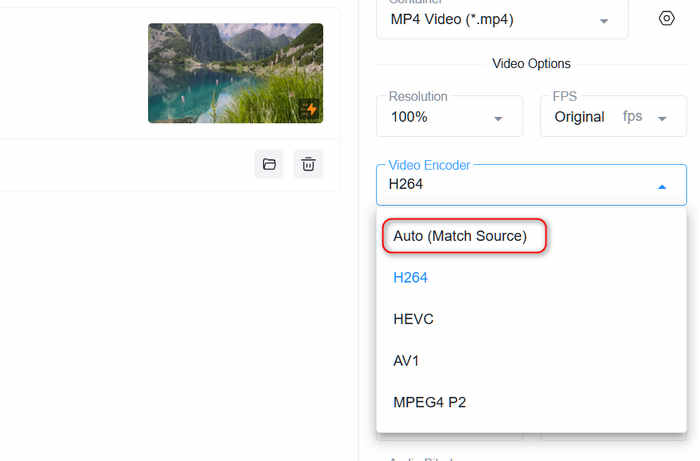
Önemli bulgular: Bazı video dönüştürücüler, çıktı seçeneğinde "Kaynakla Aynı" sekmesini sunabilir, ancak bu aslında video kodeğini değil, video çözünürlüğünü ifade eder. Bir video dönüştürücü yalnızca video kodeğinde "orijinal" seçeneğini desteklediğinde, kalite kaybı olmadan orijinal video akışlarını doğrudan çıkarabilir.
Bir dönüştürücü HD videoyu 4K'ya yükseltebilir mi?
Çözünürlük dönüştürme de önemli bir özelliktir, ancak piksel boyutlarını artırmak otomatik olarak altta yatan görüntü detayını iyileştirmez. Birçok popüler video dönüştürücü de size yardımcı olabilir. video çözünürlüğünü iyileştir 1080p, 4K ve hatta 8K'ya kadar.
Sıradan çözünürlük artırma ile yapay zeka tabanlı iyileştirme arasında ayrım yapıyoruz. Sıradan çözünürlük artırma, çıktı boyutlarını artırırken, iyileştirme araçları algılanan ayrıntıyı iyileştirmeye, gürültüyü azaltmaya veya diğer görsel özellikleri ayarlamaya çalışabilir.
Adil bir test, kaynak ve çıktıyı uygun bir ekran boyutunda karşılaştırır ve işlem süresini, bozulmaları ve görsel farklılıkları kaydeder.
Bir dönüştürücü, yalnızca 4K çözünürlükte dosya dışa aktarabiliyor olması nedeniyle yüksek bir iyileştirme puanı almamalıdır.
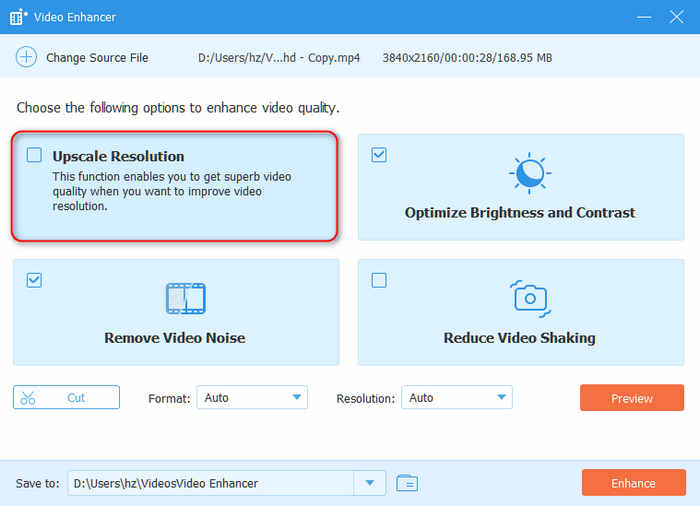
Testlerimizde, Tipard ve Any Video Converter'ın özel yapay zeka video yükseltme araçlarına sahip olduğunu, HandBrake, VLC ve Freemake Video Converter'ın ise yalnızca çözünürlük değerlerini iyileştirebilen sıradan video yükseltme özelliklerini desteklediğini gördük.
Düzenleme ve Geliştirme Özellikleri Kıyaslama Testi
Bazı video dönüştürme programları öncelikle kod dönüştürmeye odaklanırken, diğerleri dönüştürmeyi düzenleme ve iyileştirme işlevleriyle birleştirir. Bu özellikleri temel kodlama performansından ayrı olarak değerlendiriyoruz.
Test Sonuçlarımız:
Any Video Converter, en iyi video düzenleme özelliklerine sahip. Kırpma, kesme, döndürme gibi temel video düzenleme işlemlerinin yanı sıra yapay zeka destekli video kırpma özelliklerini de destekliyor. Diğer dört video dönüştürücüde yapay zeka destekli video düzenleme özelliği bulunmuyor.
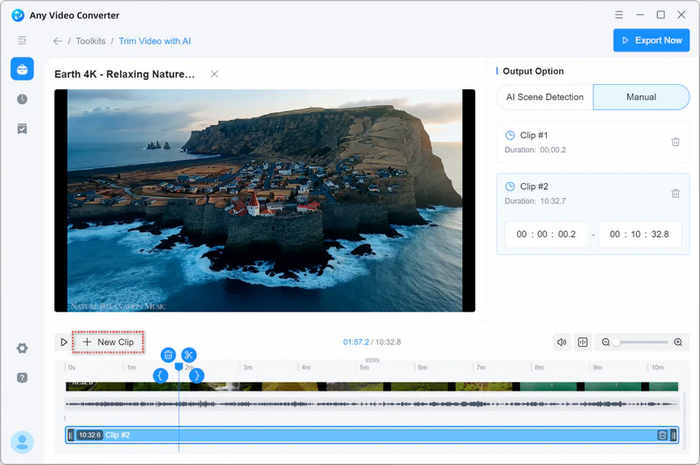
Önemli bulgular: Aslında yapay zeka video düzenleme o kadar da güçlü değil; yapay zeka düzenlemelerinde klipleriniz çok düşük hızda işleniyor. İster basit bir kesme işlemi ister profesyonel bir düzenleme yapmanız gereksin, manuel işlemleriniz daha hızlı sonuç verebilir.
Kararlılık ve Çıkış Bütünlüğü
Dönüştürme işlemi ancak başarılı bir şekilde tamamlanıp geçerli bir dosya ürettiğinde faydalıdır. Karşılaştırma testi boyunca, test için 10 giriş video dosyası kullanıyoruz ve uygulama çökmelerini, başarısız görevleri, senkronizasyon sorunlarını, beklenmedik süre değişikliklerini ve oynatma hatalarını kaydediyoruz. Ayrıca tutarlılığı kontrol etmek için seçilen testleri tekrarlıyoruz. Kararlılık ve çıktı bütünlüğü, hızlı ancak güvenilmez bir sonucu güvenilir bir dönüştürme iş akışından ayırt etmeye yardımcı olur.
| Yazılım | Uygulama çöküyor | Başarısız görevler | Senkronizasyon sorunları | Beklenmedik süre değişiklikleri | Oynatma hataları | Puan |
|---|---|---|---|---|---|---|
| Tipard Video Dönüştürücü Ultimate | Yok hayır | 0 | Yok hayır | Yok hayır | Yok hayır | 100 |
| HandBrake | Yok hayır | 2 kez | Yok hayır | Yok hayır | Yok hayır | 90 |
| VLC | Yok hayır | 3 kez | 1 kez: video ve ses senkronize değil | Yok hayır | Senkronizasyon problemi | 80 |
| Any Video Converter | Yok hayır | 0 | Yok hayır | Yok hayır | Yok hayır | 100 |
| Freemake Video Converter | Yok hayır | 2 kez | Yok hayır | Yok hayır | Yok hayır | 85 |
Önemli bulgular: Bu dönüştürme hatalarının tamamı bit hızı iyileştirmesinden kaynaklanıyor. Freemake Video Converter, VLC ve HandBrake, MOV dosyasında bit hızını 20 Mbps'ye yükseltmede iyi performans gösteremiyor.
Bölüm 5: Ücretsiz Video Dönüştürücüler ve Ücretli Video Dönüştürücüler: Karşılaştırmalı Değerlendirme
Hem ücretsiz hem de ücretli video dönüştürme yazılımları güçlü sonuçlar verebilir. Aradaki farklar genellikle yalnızca dönüştürme kalitesinden ziyade iş akışı tasarımı, özelleştirme, ek özellikler ve lisans kısıtlamalarıyla ilgilidir.
| Değerlendirme faktörü | ücretsiz açık kaynak | Ücretsiz tescilli | Ücretli reklam |
|---|---|---|---|
| Ücret | Genellikle ücretsiz | Ücretsiz sürüm veya deneme sürümü | Ücretli lisans veya abonelik |
| Kodlama kontrolü | Çoğunlukla kapsamlı | Ürüne bağlı | Ürüne bağlı |
| Çıktı formatları | Mevcut kodlayıcı ve çoklayıcılara bağlıdır. | Baskıya bağlı | Baskıya bağlı |
| Donanım ivmesi | Donanım ve yazılıma bağımlı | Donanıma ve sürüme bağlı | Donanıma ve sürüme bağlı |
| Toplu işleme | Mevcut olabilir | Kısıtlamalar olabilir | Ürüne bağlı |
| Kullanım kolaylığı | Değişkenlik gösterir; ileri düzey seçenekler öğrenmeyi gerektirebilir. | Genellikle önceden ayarlanmış değerlerle yönlendirilir | Genellikle önceden ayarlanmış seçenekleri ve özelleştirmeyi bir araya getirir. |
| Özellikleri düzenleme | Genellikle kod dönüştürmeye odaklanır. | Ürüne bağlı | Ek araçlar içerebilir. |
| Destek | Topluluk veya proje tabanlı | Satıcıya bağlı | Satıcıya bağlı |
Önemli bulgular: Testlerimizde, HandBrake gibi ücretsiz video dönüştürücüler çok iyi ve istikrarlı performans gösteriyor, ancak belirgin dezavantajları da var: toplu dönüştürme özelliği yok, iş akışı zor ve kararsızlık. Ücretli video dönüştürücüler genellikle kullanımı kolay bir arayüze ve basit bir iş akışına sahip. En önemli fark özelleştirme özelliğinde yatıyor: Ücretsiz ve açık kaynaklı video dönüştürücüler tüm video formatları için bir dizi çıktı seçeneği sunsa da, çoğu seçenek uygun değil. Örneğin, bir WebM dosyası için HEVC kullanırsanız, video çoğu cihazda ve oynatıcıda oynatılamayabilir. Ancak, Tipard Video Converter Ultimate gibi ücretli video dönüştürücüler, çıktı videolarınızın oynatılabilir olması için her çıktı video formatı için uygun özelleştirme seçenekleri sunar.
Bölüm 6: Video Dönüştürücü Performans Testi Sonuçlarına Genel Bakış
Genel Video Dönüştürücü Performans Test Puanları
Nihai sıralama, metodolojimizde açıklanan yedi ağırlıklı kategoriyi bir araya getirir. Her puan, tamamlanmış test kayıtlarından hesaplanmalıdır.
| Yazılım | Hız /%20 | Kalite /%20 | Biçimler /15% | Toplu işlem ve hızlandırma /%15 | Özelleştirme /%15 | Düzenleme /10% | İstikrar ve kolaylık /%5 | Toplam /100 |
|---|---|---|---|---|---|---|---|---|
| Tipard Video Dönüştürücü Ultimate | 90 | 95 | 95 | 95 | 100 | 90 | 100 | 94.50 |
| Any Video Converter | 85 | 95 | 95 | 85 | 95 | 95 | 100 | 91.75 |
| HandBrake | 80 | 85 | 90 | 85 | 80 | 80 | 90 | 83.75 |
| Freemake Video Converter | 65 | 80 | 85 | 80 | 70 | 80 | 85 | 76.50 |
| VLC medya oynatıcı | 70 | 75 | 90 | 70 | 75 | 80 | 80 | 76.25 |
Bu tablodaki sonuçlar, her durumda geçerli olmayan, kendi testlerimize dayanmaktadır. Gerçek testlerinizde ve kullanımlarınızda farklı sorunlarla karşılaşabilir ve bunları kendiniz çözmeniz gerekebilir.
Test Şeffaflığı:
Bu kıyaslama testi, desteklenmeyen performans iddiaları yerine tekrarlanabilir yöntemler kullanarak yazılımları karşılaştırmak için tasarlanmıştır. Yazılım sürümleri, donanım yapılandırması, kaynak dosyaları, çıktı ayarları ve ölçüm prosedürleri, nihai sonuçlarla birlikte açıklanmalıdır.
Tüm sayısal sonuçlar ve sıralamalar tamamlanmış testleri yansıtmaktadır. Ürün özellikleri mevcut özellikleri açıklarken, kıyaslama ölçümleri bu özelliklerin bu raporda belgelenen koşullar altında nasıl performans gösterdiğini ortaya koymaktadır.
Sonuç
Tek bekar video dönüştürücü Her iş akışı için en iyi seçenek olmayabilir. Ayrıntılı kodlama kontrolüne ihtiyaç duyan kullanıcılar, yapılandırılabilir ayarlara öncelik verebilir. Büyük video kütüphanelerini dönüştürenler, toplu işlem verimliliğine ve donanım hızlandırmasına daha çok önem verebilir. Yeni başlayanlar basit ön ayarları tercih edebilirken, basit video kompozisyonları oluşturan kullanıcılar entegre düzenleme özelliklerine değer verebilir.
Ancak nihayetinde en iyi video dönüştürücü, format gereksinimlerinizi karşılayan, istenen çıktı kalitesini sunan, donanımınızda güvenilir bir şekilde çalışan ve iş akışınıza uyan dönüştürücüdür.
Daha fazla Okuma

Yazar Hakkında


 Tipard Video Dönüştürücü Ultimate