

Kodi, DVD'ler de dahil olmak üzere çeşitli dosya formatlarını destekleyebilen kullanışlı bir medya merkezidir. Ancak bazen DVD'nizin düzgün oynatılmadığı sorunlarla karşılaşabilirsiniz. Yüklenmeyebilir, takılabilir veya hata mesajı gösterebilir. Bu durum, özellikle en sevdiğiniz filmin keyfini çıkarmaya hazır olduğunuzda sinir bozucu olabilir. Bu nedenle, DVD oynatma sorununu çözmek istiyorsanız, bu gönderiyi ziyaret etmeniz en iyisi olacaktır. Sorunu etkili bir şekilde çözmek için kullanabileceğiniz en iyi yöntemleri size sunmak için buradayız. Buna ek olarak, daha sorunsuz bir video oynatma için DVD şifreli içeriği nasıl kaldıracağınızı da öğreneceksiniz. Başka bir şey yapmadan, bu gönderiyi okuyun ve sorunu nasıl çözeceğinizi öğrenin. Kodi'de oynatılamayan DVD.

Bölüm 1. Kodi'de TV'de veya Bilgisayarda DVD Neden Oynatılmıyor?
Kodi DVD oynatma sorununu çözmek için, öncelikle böyle bir sorunun neden ortaya çıkabileceğini öğrenmeniz en iyisi olacaktır. Ardından, Kodi'de DVD oynatma sorunuyla karşılaşmanızın tüm nedenlerini incelemek için bu bölümü okuyun.
Bozuk veya Hasarlı DVD
DVD'lerin hassas olduğunu hepimiz biliyoruz. Üzerinde en ufak bir çizik veya kir varsa, içeriği oynatamama ihtimaliniz vardır. Bir diğer neden de DVD'nin bozuk olmasıdır. Bozuk bir dosya yalnızca video oynatma hatasına yol açabilir.
Engelli DVD Oynatma
Kodi'nin DVD oynatma özelliğinin devre dışı kaldığı durumlar vardır. Bu tür kurulum ayarlarıyla DVD oynatma şansınız yoktur.
Güncelliğini yitirmiş Kodi
Yazılım sürümü önemlidir. Kodi'nin eski bir sürümünü kullanıyorsanız, eski Kodi sürümleri DVD'leri desteklemediğinden DVD oynatamama olasılığınız daha yüksektir. Bu nedenle, daha iyi uyumluluk için her zaman en son Kodi sürümünü edinin.
DVD Bölge Kilidi Kısıtlamaları
Hepimizin bildiği gibi, DVD'ler genellikle bölge kodlarıyla kodlanır. DVD veya Kodi yanlış bölgeye ayarlanmışsa, videoyu oynatamazsınız (disk oynatılmaz). Kodi DVD oynatma sorunlarını önlemek için bölge kodunun doğru olduğundan her zaman emin olun.
Bölüm 2. Kodi'de DVD Oynatılmaması Nasıl Düzeltilir
DVD'lerinizi neden oynatamadığınıza dair tüm olası nedenleri öğrendikten sonra, sorunu çözmek için kullanabileceğiniz en iyi çözümler için buraya bakın.
Çözüm 1. Kodi Ayarlarında DVD Oynatmayı Etkinleştirin
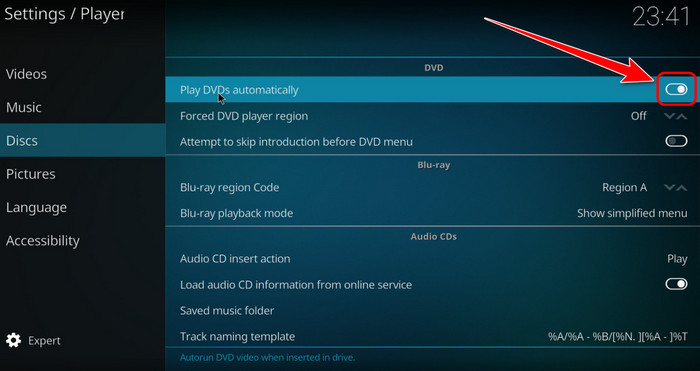
Yukarıda da belirttiğimiz gibi, Kodi Ayarları'nda DVD oynatma özelliği devre dışıysa, ne yaparsanız yapın DVD'nizi oynatamazsınız. Bu durumda yapabileceğiniz en iyi çözüm, Kodi Ayarları'na gidip DVD oynatmayı etkinleştirmektir. Bunu yapmak için şuraya gidin: Kodi Ayarları bölümünü arayın ve DVD'leri otomatik olarak oynat seçeneği. İşlem tamamlandığında, platform DVD'nizi algılayabilir.
Çözüm 2. Kodi'yi güncelleyin
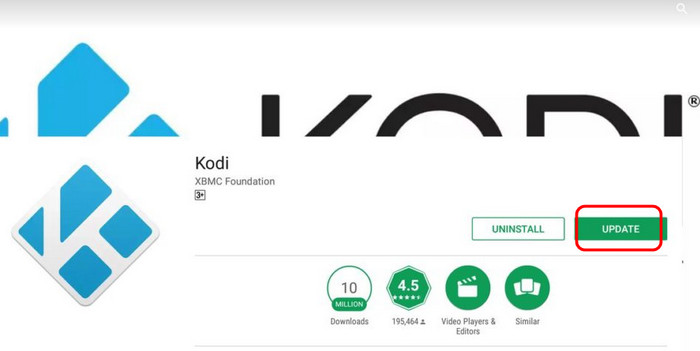
Kodi'nin en eski sürümünü kullanıyorsanız, oynatma sorunuyla karşılaşabilirsiniz. Bu durumda en etkili çözüm Kodi'nin en son sürümünü edinmektir. Bu şekilde, herhangi bir uyumluluk sorununu çözebilirsiniz. Platformun en yeni özelliklerini bile edinebilir ve daha sorunsuz bir DVD oynatma deneyimi yaşayabilirsiniz. Bunun için Kodi'nin ana sitesine gidip Güncelle butonuna tıklayın. İşlem tamamlandığında, platformun yeni sürümünü çalıştırabilirsiniz.
Çözüm 3. DVD'yi temizleyin
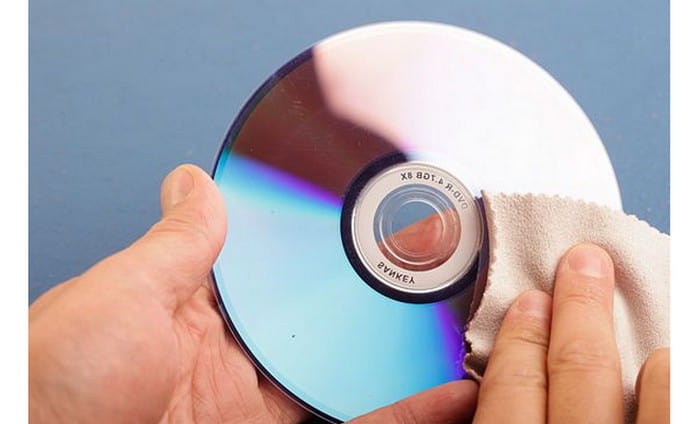
Asıl sorun fiziksel diskinizse, fiziksel durumunu kontrol etmeniz en iyisi olacaktır. Disk tozlu veya kirliyse, oynatma hatasına neden olabilir. Bu durumda, DVD'yi temizleDiski ılık suyla ıslatıp tiftiksiz bir bezle silebilirsiniz. Ardından, diski sürücüye takmadan önce üzerinde su olmadığından emin olun. Bu işlemle, sorunsuz DVD oynatma sağlayan temiz bir disk elde edebilirsiniz.
Çözüm 4. Bölge Kodu Sorununu Düzeltin
DVD'lerinizin bölge kodunu her zaman bilin. Bölge kodunu DVD'nin kutusunda görebilirsiniz. Bazı disklerin üzerinde ayrıca basılı bir bölge kodu bulunur. Daha iyi uyumluluk için Aygıt Yöneticisi bölümünden bölge kodunu değiştirebilirsiniz.
Çözüm 5. Yepyeni Bir Disk Kullanın
DVD'niz düzgün çalışmıyorsa veya hasarlıysa, artık yapabileceğimiz bir şey yok. Tamamen hasarlı bir disk, ancak zorla takıp oynattığınızda sürücünüze zarar verebilir. Bu durumda yapabileceğiniz en iyi şey başka bir DVD kullanmaktır. Bu sayede, yeni bir disk kullandığınızda daha iyi bir DVD oynatma deneyimi yaşama olasılığınız daha yüksektir.
Bölüm 3. Kodi'de Oynatma için DVD Şifrelemesini Kolayca Kaldırın
Şifreli DVD'ler kullandığınız zamanlar vardır. Bazı kısıtlamalar nedeniyle bu tür DVD'lerle başa çıkmak zordur. Bu nedenle, Kodi'de sorunsuz bir oynatma için DVD şifrelemesini kaldırmanın en iyi yolunu arıyorsanız, yapabileceğiniz en iyi çözüm DVD'leri kopyalamaktır. Bu nedenle, mükemmel bir DVD kopyalayıcı arıyorsanız, şunları kullanmanızı öneririz: Tipard DVD RipperBu program sayesinde DVD'lerinizi 500'den fazla formata mükemmel bir şekilde kopyalayabilirsiniz. DVD'lerinizi MP4, M4V, MOV, AVI, WMV, MKV, FLV ve daha fazlasına dönüştürebilirsiniz. En iyi yanı ise, kopyalama işleminin hızlı olması ve yalnızca birkaç saniye içinde sonuca ulaşmanızı sağlamasıdır.
Dahası, dosyanızı geliştirmek için çeşitli düzenleme özelliklerine de erişebilirsiniz. Filtreler ve efektler ekleyebilir, filigran ekleyebilir, altyazı ekleyebilir ve daha fazlasını yapabilirsiniz. Dolayısıyla, mükemmel bir DVD kopyalayıcı ve düzenleyici arıyorsanız, Tipard DVD Ripper'ın en iyi seçenek olduğuna şüphe yok. Aşağıdaki ayrıntılı talimatları inceleyerek DVD'lerinizi nasıl kopyalayacağınızı öğrenebilirsiniz.
1. Adım İndir Tipard DVD Ripper Bilgisayarınızda. Ardından, işlemi başlatmak için başlatabilirsiniz. Ayrıca, DVD'nizin bilgisayarınıza takılı olduğundan emin olun.
2. Adım Bundan sonra, devam edin Sökücü bölüm ve vurmak DVD yükle DVD dosyanızı ekleme seçeneği.
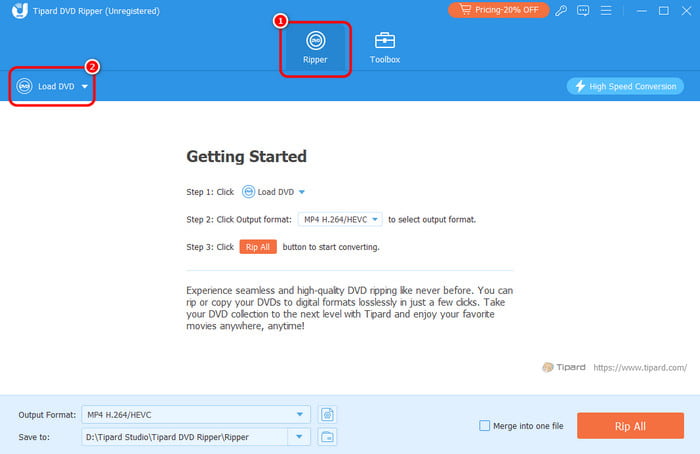
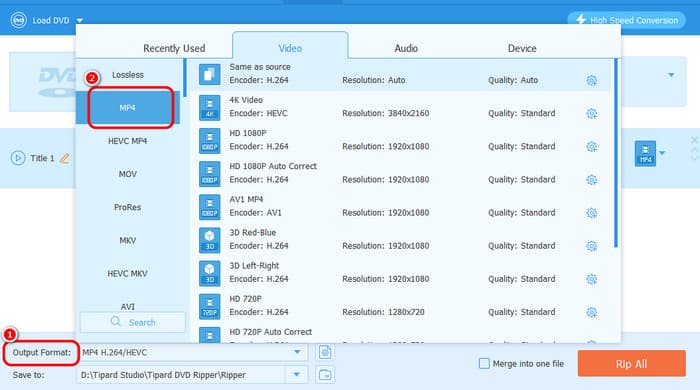
3. Adım Daha sonra alt arayüze gidin ve işaretleyin Çıktı Biçimi seçeneğini kullanın. Artık MP4 gibi istediğiniz dijital formatı seçebilirsiniz.
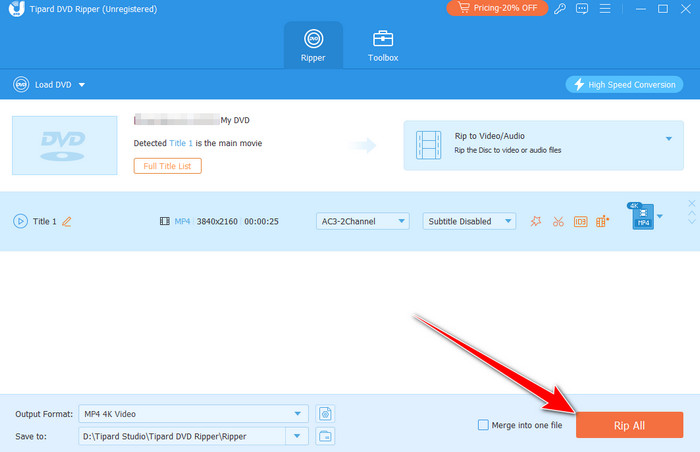
4. Adım İşlemi tamamlamak için şuraya dokunun: Tümünü Kopyala Aşağıdaki düğmeye tıklayın. İşlem tamamlandığında artık MP4'ünüzü Windows Media Player'da oynatın, VLC ve diğer medya oynatıcılar.
Sonuç
If Kodi DVD oynatamıyor, bu kılavuzda verdiğimiz tüm yöntemleri inceleyebilirsiniz. Böylece başarılı bir DVD oynatma deneyimi yaşayabilirsiniz. Ayrıca, daha iyi uyumluluk için DVD'nizi dijitalleştirmek istiyorsanız, şunları deneyebilirsiniz: Tipard DVD RipperDVD şifrelemesini bile kaldırabilir ve bu da onu tüm kullanıcılar için olağanüstü bir kopyalayıcı haline getirir. En iyi yanı ise, DVD'leri yüzlerce video formatına kopyalayabilmenizdir; bu da onu daha ideal ve dikkat çekici hale getirir.
Daha fazla Okuma



Yazar Hakkında


 Tipard DVD Ripper