

en iyisini aramak Windows için LumaFusionLumaFusion, iOS ve Android cihazlarda içerik oluşturucular için ideal, olağanüstü bir mobil video düzenleme uygulamasıdır. Ancak bu araç Windows'ta mevcut değildir, bu da bazı kullanıcıların içeriklerini geliştirme yeteneklerini sınırlayabilir. Bu nedenle, masaüstünüzde video düzenlemek için en iyi alternatiflere ihtiyacınız varsa, Windows için LumaFusion'a çeşitli alternatifler sunduğumuz bu yazıyı inceleyin. Daha fazla uzatmadan, bu yazıya geçin ve en iyi video düzenleyicilerini keşfedin.
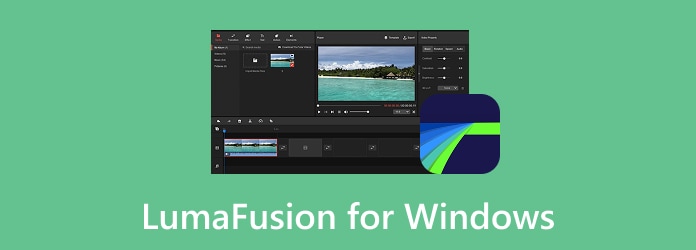
Bölüm 1. LumaFusion Nedir?
LumaFusion uygulaması, mobil cihazlar için tasarlanmış çok kanallı bir video düzenleme aracıdır. Bu mobil tabanlı video düzenleyici, masaüstü tarzı düzenleme kontrolü isteyen içerik oluşturucular, gazeteciler ve vlogger'lar için idealdir. Herhangi bir dizüstü bilgisayar veya masaüstü bilgisayar kullanmadan zaman çizelgeleri, anahtar kareleme ve katmanlı kanallar sunabilir.
Teknik Özellikler:
- Altı katmana kadar video parçası ve ek olarak yalnızca ses içeren parçalar sunabilir.
- Renk düzeltme (scope ve LUT kullanarak), animasyon, geçiş efektleri, başlıklar ve daha fazlası konusunda destek sağlıyorum.
- Renk düzenleme için .cube ve .3dl LUT içe aktarma desteği.
- Uygulama yeşil ekran, luma key ve chroma key özelliklerini sunabiliyor.
- Dahili bir dengeleyici sağlayabilir.
Fiyatlandırma:
| aşama | Fiyat | Neyi Açar |
|---|---|---|
| Temel uygulama | 29.99 $ (tek seferlik) | Tam 12 kanallı zaman çizelgesi, renk düzeltme, yeşil ekran, temel ses araçları. |
| Yaratıcı Geçişi | $ 9.99 / ay veya $ 69.99 / yıl | Hızlandırma rampası, ayar klipleri, Multicam Studio, FCPXML dışa aktarma. |
| Bireysel Özellikler | $ 19.99 her | Hızlandırma veya gelişmiş kareleme özelliği ayrıca satın alınır. |
Luma Windows'ta kullanılabilir mi?
LumaFusion uygulaması Windows'ta kullanılamaz. Bunun nedeni, uygulamanın doğal olarak Android ve iOS cihazlar için tasarlanmış olmasıdır. Uygulamayı masaüstünüzde kullanmak istiyorsanız, en iyi yol bir emülatör kullanmaktır.
Bölüm 2. LumaFusion Neler Yapabilir?
LumaFusion'ın neler yapabileceğini merak mı ediyorsunuz? Sunduğumuz temel özellikler için bu bölüme göz atın.
- Çoklu izli manyetik zaman çizelgesi: Bu uygulama, karmaşık ve katmanlı düzenlemeler için altı adede kadar video ve ses parçası eklemenize olanak tanır.
- Renk düzeltmesi: Uygulama şunları yapabilir: videonun rengini ayarlayınBu, videolarınızın temasını veya görünümünü değiştirmek için mükemmeldir.
- Yeşil ekran ve kromatik/parlak anahtar: Bu özellikler, videonun arka planını değiştirmenize olanak tanır. Sanal setler veya stilize edilmiş katmanlar oluşturan editörler için dizüstü bilgisayara ihtiyaç duymadan kullanım kolaylığı sağlar.
- Kilit ve yük dengeleyici: Titrek videolarla başa çıkmanızı sağlar. Bu, telefon veya tabletle hızlı çekimler için idealdir.
- Hızlanma artışı: Video düzenleyici, kaydedilen videonun oynatma hızını ayarlamanıza olanak tanır. Bu özellik, aksiyon sahneleri için oldukça popülerdir.
Bölüm 3. Windows 10/11'de LumaFusion Nasıl Kurulur?
Önceki bölümde de belirtildiği gibi, LumaFusion, Android emülatörü kullanmadığınız sürece Windows'ta kullanılamaz. Kullanabileceğiniz bazı emülatörler arasında LDPlayer, BlueStacks ve MEmu Play bulunur. Bu araçlar, masaüstünüzde sanal bir Android ortamı oluşturarak video düzenleyiciye etkili bir şekilde erişmenizi sağlar. Dolayısıyla, emülatörleri kullanmak istiyorsanız, Google Play Store'dan erişmeniz yeterlidir.
Bölüm 4. Windows için En İyi 5 LumaFusion Uygulaması
Windows için en iyi LumaFusion alternatiflerini keşfetmeye başlamak mı istiyorsunuz? O halde, videolarınızı düzenlemek için LumaFusion'ın yerine kullanabileceğiniz en iyi video düzenleme programlarını sunduğumuz bu bölümde her şeye göz atın.
1. Tipard Video Dönüştürücü Ultimate
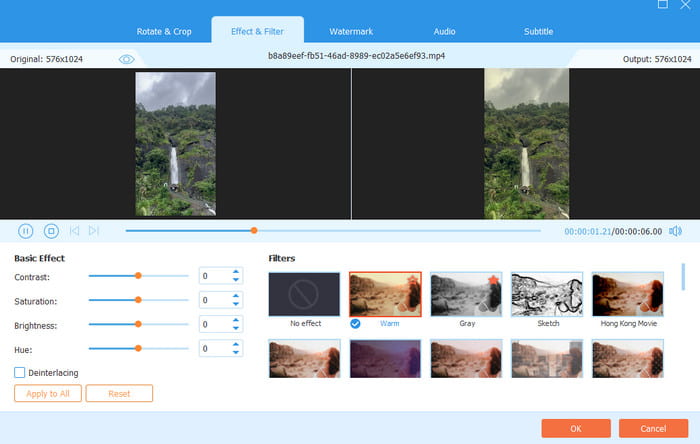
En iyi: Windows ve Mac kullanıcıları, herhangi bir sorunla karşılaşmadan hızlı düzenleme yapmak istiyorlar.
Temel Özellikler:
- Program, kırpma, kesme, renk düzeltme, geçiş efektleri ve daha fazlası gibi temel ve gelişmiş video düzenleme araçları sunabilir.
- Dosyaları dönüştürmek için medya dönüştürücü özelliği sunabilir.
- Video düzenleyici, video kalitesini artırır.
- Daha akıcı düzenleme ve dönüştürme için donanım hızlandırmalı işlemeye sahiptir.
Bunu Seçme Nedenimiz
LumaFusion'ı Mac ve Windows'ta kullanmak istiyorsanız, şunu kullanabilirsiniz: Tipard Video Dönüştürücü UltimateBu video düzenleyici, kullanabileceğiniz çeşitli araçlar sunar. Bunlardan bazıları video hız ayarlayıcı, kırpma aracı, kesme aracı, filtreler, ters çevirme aracı, filigran kaldırma aracı ve daha fazlasıdır. Kapsamlı kullanıcı arayüzü sayesinde kullanımı da kolaydır. Hatta videoları etkili bir şekilde iyileştirmek için yapay zeka destekli teknolojisini de kullanabilir.
- Kullanıcı arayüzü kolay anlaşılır olduğu için düzenleme işlemi basittir.
- Düzenlenen videoyu MP4, MOV, MKV ve AVI gibi çeşitli formatlarda kaydedebilir.
- 4K çözünürlüğe kadar video kaydedebilir.
- Tüm özelliklere erişmek için ücretli sürümü kullanmak daha iyidir.
2. Movavi Video Editor
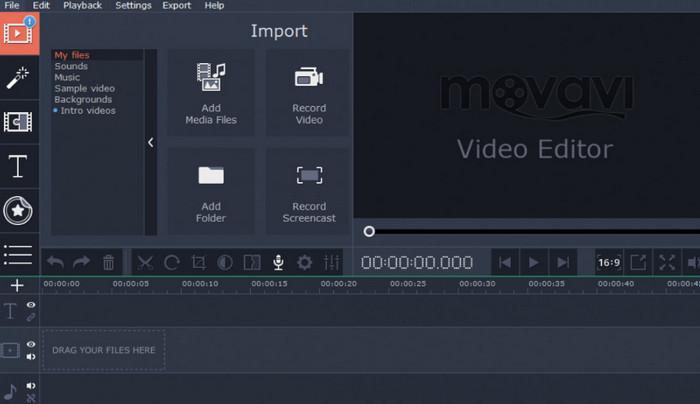
En iyi: Öğrenme eğrisi gerektirmeden güzel görünümlü videolar düzenlemek isteyen yeni başlayanlar ve amatör video editörleri için.
Temel Özellikler:
- Sürükle bırak özelliği mevcuttur.
- Zaman çizelgeleri, geçişler ve başlık şablonları sunabilir.
- Yapay zekâ ile çalışmaktadır.
Bunu Seçme Nedenimiz
Movavi Videolarınızla sorunsuz bir şekilde ilgilenmek istiyorsanız ideal bir video düzenleme programıdır. Hazır şablonlar, sürükle-bırak araçları ve yapay zeka destekli özellikler sunarak, düzenleme sonrasında ihtiyacınız olan sonucu elde etmenizi sağlar.
- Ana arayüzü kullanımı kolaydır.
- Oluşturma işlemi hızlıdır.
- Gelişmiş renk düzenleme seçenekleri sınırlıdır.
- için Movavi filigranını kaldırPremium sürümünü kullanın.
3. VideoPad Video Düzenleyici
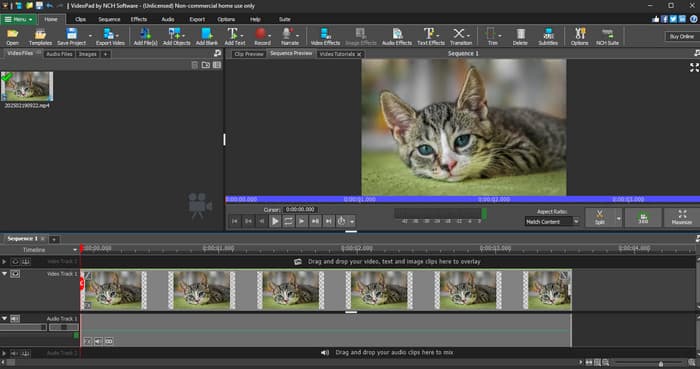
En iyi: Sosyal medya içerikleri için basit bir çok kanallı düzenleyici isteyen amatör içerik üreticileri.
Temel Özellikler:
- Çoklu video ve ses parçaları eklemek için ideal olan çok kanallı bir zaman çizelgesi sunabilir.
- Geçiş efektleri, metin katmanları ve görsel efektlerden oluşan bir kütüphane sunar.
- Bu araç, Vimeo, YouTube ve daha birçok platforma doğrudan dışa aktarma imkanı sunuyor.
Bunu Seçme Nedenimiz
LumaFusion'ın yerine hafif bir video düzenleyiciye ihtiyacınız varsa, bunu kullanmaktan çekinmeyin. VideoPadBu program çok kanallı düzenleme, geçiş efektleri kütüphanesi ve iyi efektler sunuyor. Hatta son videoyu en iyi çıktı kalitesiyle kaydedebilirsiniz.
- Çok sayıda video düzenleme aracı sunarak kullanıcılar için en iyi video düzenleme programlarından biri haline geliyor.
- Diğer programlara kıyasla lisanslama daha uygun fiyatlıdır.
- Ana arayüz eski görünebilir.
- Ücretsiz sürüm videoya filigran ekler.
4. VLC medya oynatıcı
En iyi: Videoları anında düzenlemek ve oynatmak isteyen kullanıcılar.
Temel Özellikler:
- Temel video düzenleme araçları sağlayabilir.
- Yazılım, video kaydını herhangi bir formatta kaydetme özelliği sunmaktadır.
- Daha akıcı oynatma için çeşitli kodekleri destekler.
Bunu Seçme Nedenimiz
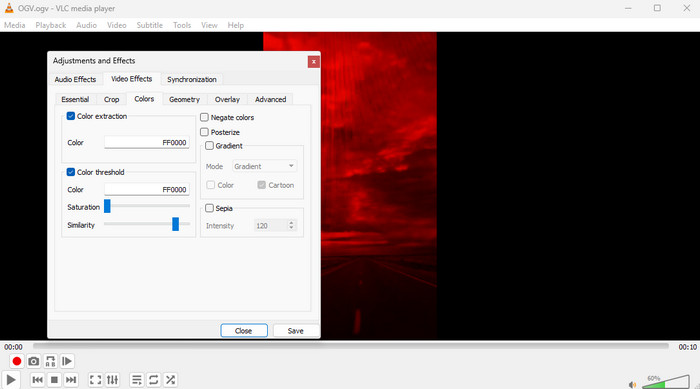
Kullanabileceğiniz bir diğer LumaFusion for Windows sürümü de şudur: VLCBu araç, yeni başlayanlar için ve videolarını basitçe düzenlemek isteyenler için mükemmeldir. Kırpma, kesme, birleştirme, efektler, filtreler ve daha fazlası gibi temel araçlar sunar. Burada en çok beğendiğimiz şey, düzenleme işleminden sonra videolarınızı anında oynatıp keyfini çıkarabilmenizdir, çünkü aynı zamanda ideal bir medya oynatıcısıdır.
- Yazılım tamamen ücretsizdir.
- Öğrenme eğrisi yoktur.
- Güvenilir ve hafiftir.
- Aracın tasarımı eski görünüyor.
- Zaman çizelgesi bölümü yok.
5. OpenShot Video Düzenleyicisi
En iyi: Bütçesine dikkat eden ve çoklu parça özelliğine sahip, platformlar arası bir video düzenleyiciye ihtiyaç duyan içerik oluşturucular için ideal.
Temel Özellikler:
- Video, ses ve görüntüler için sınırsız sayıda parça içerir.
- Sürükle bırak özelliği de mevcuttur.
- Çeşitli medya formatlarını destekler.
Bunu Seçme Nedenimiz
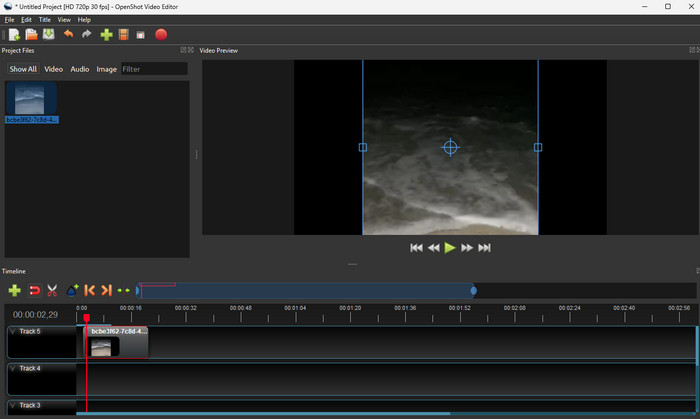
LumaFusion'ın yerine kullanabileceğiniz başka bir ücretsiz ve açık kaynaklı video düzenleyiciye ihtiyacınız varsa, şunları deneyin: OpenShot Video DüzenleyicisiSürükle bırak özellikli zaman çizelgesi, temel düzenleme araçları ve kapsamlı kullanıcı arayüzü sayesinde tüm kullanıcılar için sağlam bir başlangıç noktasıdır. Bu sayede tek kuruş harcamadan istediğiniz sonucu elde edebilirsiniz.
- Düzenlenen ve kaydedilen videoda filigran bulunmamaktadır.
- Hafif olması, düşük özellikli bilgisayarlarda bile kullanılmasını uygun hale getiriyor.
- Diğer video düzenleme programlarına kıyasla yalnızca birkaç yerleşik efekt ve şablon sunabiliyor.
- İşleme hızı daha yavaş.
6. Adobe Premier Pro
En iyi: Profesyonel kalitede içerik üretmek isteyen profesyonel içerik oluşturucular.
Temel Özellikler:
- Gelişmiş renk düzenleme özellikleri sunabilir.
- After Effects ve Photoshop gibi çeşitli Adobe programlarıyla derinlemesine entegrasyonu bulunmaktadır.
- LumaFusion'ın FCPXML dışa aktarımını destekler.
Bunu Seçme Nedenimiz
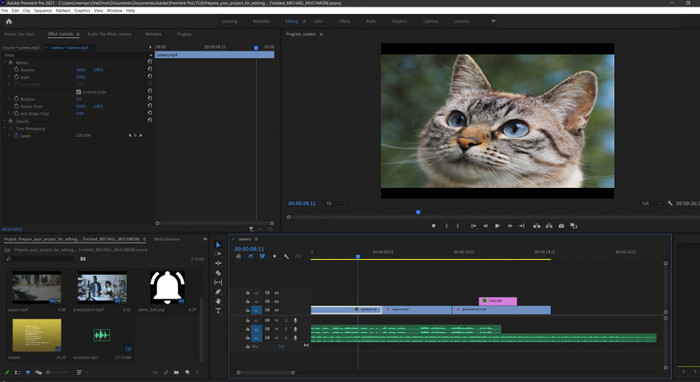
Mükemmel videolar oluşturmak isteyen ileri düzey, yetenekli kullanıcılar için hiç şüphe yok ki Premiere Pro En iyi seçimdir. Güçlü renk düzenleme özelliğiyle, tatmin edici bir oynatma deneyimi için mükemmel görseller sağlayabilirsiniz. Hatta kırpma, altyazı ekleme, geçiş efektleri ekleme ve daha fazlasını yapabilirsiniz. Premiere Pro'da video kalitesini iyileştirme.
- En güçlü editörler arasında yer alan bu program, neredeyse tüm gelişmiş özellikleri sunar ve profesyoneller için idealdir.
- Sürekli olarak özellik güncellemeleri alıyor.
- Öğrenme eğrisi oldukça dik ve yeni başlayanlar için ideal değil.
- Kullanmak ücretsiz değil.
7.CapCut
En iyi: Hızlı düzenlemeye ve çeşitli düzenleme araçlarına ihtiyaç duyan kısa formatlı içerik oluşturucular.
Temel Özellikler:
- Otomatik altyazı özelliği mevcuttur.
- Daha sorunsuz düzenleme için çeşitli şablonlar sunabilir.
- Bu araçların bazıları yapay zeka desteklidir ve doğru sonuçlar sağlar.
Bunu Seçme Nedenimiz
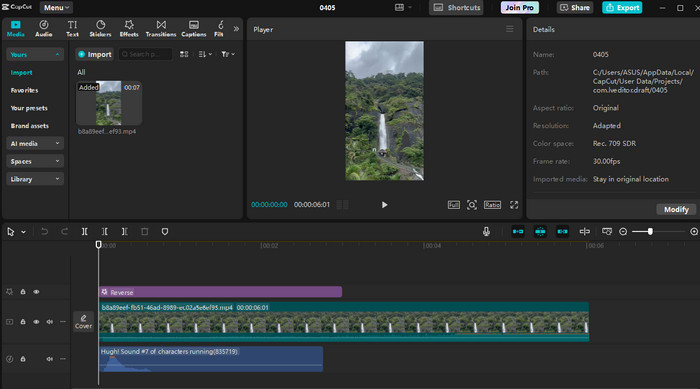
Videolarınızı çeşitli sosyal medya platformlarında paylaşmak için düzenlemek mi istiyorsunuz? O halde, erişebilirsiniz. CapCut Bu sayede videolarınızı birçok yönden geliştirebilirsiniz. Videonun boyutunu değiştirebilir, arka planı kaldırabilir, arka plan müziği ekleyebilir ve daha fazlasını yapabilirsiniz.
- Video düzenleme programı Mac, Windows, iOS ve Android işletim sistemlerinde kullanılabilir.
- Ücretsiz sürümünü sunabilir.
- Bu araç, ücretsiz sürümünü kullanırken videoya filigran ekliyor.
- Düzenlediğiniz videoyu en iyi çıktı kalitesiyle kaydetmek için premium sürümü kullanın.
Bölüm 5. Windows için LumaFusion Hakkında Sıkça Sorulan Sorular
LumaFusion'ı Mac'te kullanabilir miyim?
Maalesef hayır. LumaFusion yalnızca mobil cihazlarda kullanılabilir. Mac'te video düzenlemek istiyorsanız, Tipard Video Converter Ultimate gibi bir masaüstü video düzenleyici kullanmanız en iyisidir. Bu program Mac ve Windows için mükemmeldir. Hatta istediğiniz sonucu elde etmek için ihtiyacınız olan tüm özellikleri sunabilir.
LumaFusion'ı birden fazla cihazda kullanabilir miyim?
Uygulamayı Android ve iOS cihazlarınızda kullanabilirsiniz. Ayrıca, Windows veya Mac'te doğrudan kullanamayacağınızı da belirtmek gerekir. Ancak, düzenleyiciye masaüstü bilgisayardan erişmek istiyorsanız, bir Android emülatörü kullanmanız gerekecektir.
LumaFusion'ın ücretsiz deneme sürümü var mı?
LumaFusion, özelliklerini test etmenizi sağlayan bir deneme sürümü sunmaktadır. Ancak, içerik oluşturma sürecinizde sürekli kullanım için ücretli sürüm şiddetle tavsiye edilir.
Sonuç
Bu üst kısımlarla Windows için LumaFusion'a alternatiflerArtık bilgisayarınızda videolarınızı sorunsuz bir şekilde oluşturabilirsiniz. Bu nedenle, hepsini inceleyin ve ihtiyaçlarınıza en uygun düzenleyiciyi kullanın. Ayrıca, ihtiyacınız olan tüm özellikleri size sunabilecek güçlü bir düzenleyici istiyorsanız, daha fazla aramanıza gerek yok. Tipard Video Dönüştürücü UltimateBu video düzenleyici, temel ve gelişmiş düzenleme araçları, etkili dönüştürme ve çeşitli format desteği sunarak tüm kullanıcılar için ideal ve güvenilir bir seçenek haline geliyor.

Hepsi bir arada video araç kutusu: videolarınızı kolayca dönüştürün, düzenleyin, çözünürlüğünü artırın, iyileştirin ve sıkıştırın.
% 100 Temiz ve Güvenli
% 100 Temiz ve Güvenli

Daha fazla Okuma

Yazar Hakkında

 Tartışmaya katılmak ve yorumlarınızı paylaşmak için burayı tıklayın

 Tipard Video Dönüştürücü Ultimate