

Camtasia Hakkında Öğrenmeniz Gereken İpuçları ve Püf Noktaları
TechSmith Camtasia Studio, Camtasia Recorder, Camtasia editörü, Camtasia MenuMaker, Camtasia Theatre ve Camtasia Player da dahil olmak üzere profesyonel ekran çekim yazılımıdır. Diğer ekran kaydedicilerle karşılaştırıldığında, program ekran yakalama ve video düzenleme hakkında daha fazla kontrol sağlar. Bununla birlikte, ekranınızı kaydedebilir ve çıktıları yüksek kaliteli videolara kaydedebilirsiniz. Kayıtlı videoları doğrudan programdan YouTube'a paylaşmadan önce, programınızdaki yaratımlarınızı düzenleyebilirsiniz. Verilen birçok özelliği entegre eder; Bu makale bu mükemmel ekran yakalama programını ayrıntılarıyla tanıtacak ve öğreticisini sunacaktır.
Camstasia Studio 8'in tanıtımı
Camtasia Studio 8, ekran yakalama ve video düzenleme ile ilgili birçok özelliğe sahiptir. Bu özellikleri kayıt, post prodüksiyon ve çıktı olarak sınıflandırıyorum.
Kayıt
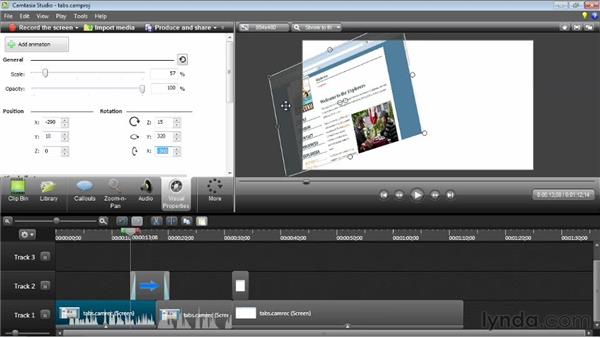
Bilgisayar ekranınızdaki aktivitelerin kaydedilmesi ve videoya dönüştürülmesi asıl özelliktir. Camtasia Recorder ile, kullanıcılar tüm ekranı kaydedebilir veya kaydedilecek bir bölüm seçebilir. Web kamerası da çekmek için destekliyor. Uygulama, ekran çekerken sesi kontrol etmenizi sağlar. En büyük avantaj, ekranınızdaki video akışlarından video oyunlarınıza ve Google Hangouts'larınıza kadar her şeyi ele geçirmektir.
Post-prodüksiyon
Camtasia Studio, kaydedilen videoyu cilalamak için hemen hemen tüm düzenleme araçlarına sahiptir. Bu sadece kırpma ve metin gibi temel düzenleme özelliklerini sağlamaz, aynı zamanda özel efektler, geçişler ve animasyonlar da sunar. Ekran kayıt programları genellikle video düzenleme araçlarını entegre etmez; Ancak, videoyu zaman çizelgesindeki parçalar olarak gösterir. Şu anda, bir video editörü kullanıcıların ses ve görüntüyü de değiştirmelerine izin veriyor.
Çıktı
İyi bir ekran yakalama programı, sesler ve resimler dahil olmak üzere çıktıların kalitesine bağlıdır. Deneye dayanarak, en yüksek kalitede çıktılar oluşturabilir. Camtasia Studio, her proje için video klipler, görüntüler, ses dosyaları ve özel efektler içeren bir CAMREC yaratacaktır. Bu nedenle, çıktıdan memnun değilseniz CAMREC dosyasını tekrar inceleyebilir ve yeniden değiştirebilirsiniz. Videoyu MP4, WMV, MOV, AVI ve M4V olarak dışa aktarmayı destekler.
Camstasia Studio 8 Artıları ve Eksileri
Her madalyonun iki yüzü var, Camtasia Stüdyosu da öyle. Camtasia Studio 8'i test ettik ve avantajlarını ve eksikliklerini özetledik. Sadece sizin için çalışıp çalışmadığını öğrenmek için program hakkında daha fazla ayrıntı kontrol edin.
başına
1. Çok fazla özelliği olmasına rağmen, arayüz oldukça arkadaş canlısı. Herkes öğreticilerle nasıl yapılır?
2. Program, kullanıcıların kısayol tuşları ile kontrol etmesini sağlar.
3. Kullanıcılar kaydedilen bilgileri doğrudan Camtasia Studio'da Google Drive'a veya YouTube'a paylaşabilir.
4. En yüksek kaliteli videoları ihraç etme yeteneğine sahiptir.
5. Hem Windows hem de Mac OS'ta mevcuttur.
Eksiler
1. Camtasia'da otomatik ekran çekimi özelliği yok.
2. Akıllı telefonların veya tabletlerin ekranını yakalama yeteneğinden yoksundur.
3. Kullanıcıların kapsamlı özelliklerinden yararlanmak için yaklaşık $ 200 ödemesi gerekiyor.
4. Bilinmeyen bir nedenden dolayı test sırasında düştü.
Nasıl
Mükemmel bir ekran görüntüsü oluşturmak için önce bir plan yapmalısınız. Bu plan, istenen ekran görüntüsü öğelerini, videonun uzunluğunu, videonun ekran boyutunu ve daha fazlasını içermelidir. Ve istediğiniz dosyaları Camtasia Studio ile istediğiniz şekilde elde etmek için takip edebilirsiniz.
Kayıt ekranı
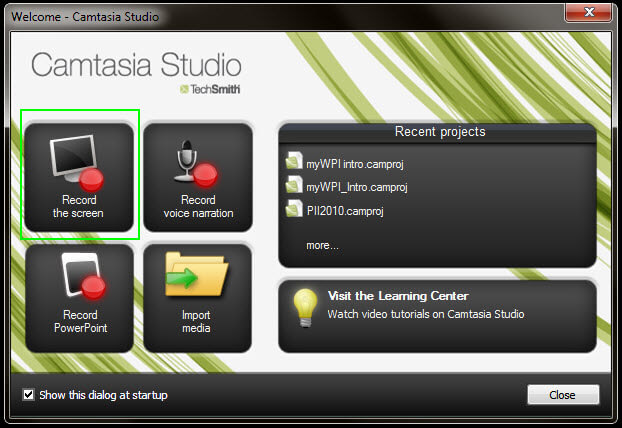
1. Başlat ve kayıt penceresini açmak için Ekran kaydet seçeneğini seçin.
2. Yakalamak için çevrimiçi videoyu veya oyunu açın. Yeşil kutuyu sürükleyerek veya değerler girerek kayıt yapmak için ekran boyutlarını özelleştirin.
3. Diğer ayarlar web kamerası, mikrofon ve sistem sesini içerir. Gereksinimlerinize bağlı olarak bunları ayarlayabilirsiniz.
4. Ses seviyesini ayarlamak için kaydırıcıyı hareket ettirin.
5. Bazen, kullanıcıların bazı video sınıfları gibi ekrandaki eylemlerini yakalamaları gerekir. Ekran çizimini de kaydetmeyi destekler. Bu sırada, kayıt kontrol kutusunu açın ve Araçlar menüsünde Kayıt araç çubuklarını seçin. Sadece aktiviteleriniz olmadan ekranı kaydetmek istiyorsanız, doğrudan 7 adımına geçin.
6. Ardından Efektleri seçin ve ayarları onaylamak için Tamam'a tıklayın. Camtasia Studio boş bir PowerPoint slayt açacak. Ve kayıt yapmaya başladığınızda ekran çizme araç çubuğu görünecektir.
7. Ayarlardan sonra, kayıt yapmaya başlamak için kırmızı kayıt düğmesine tıklayın.
8. Kayıt sırasında, kaydı askıya almak için duraklatma tuşuna dokunabilirsiniz.
Yayınla ve yayınla
1. Kayıttan sonra videoyu önizlemek için STOP düğmesine basın.
2. Ardından Camtasia Studio editöründeki videoyu yeni bir proje olarak açmak için Kaydet ve Düzenle seçeneğini belirleyin.
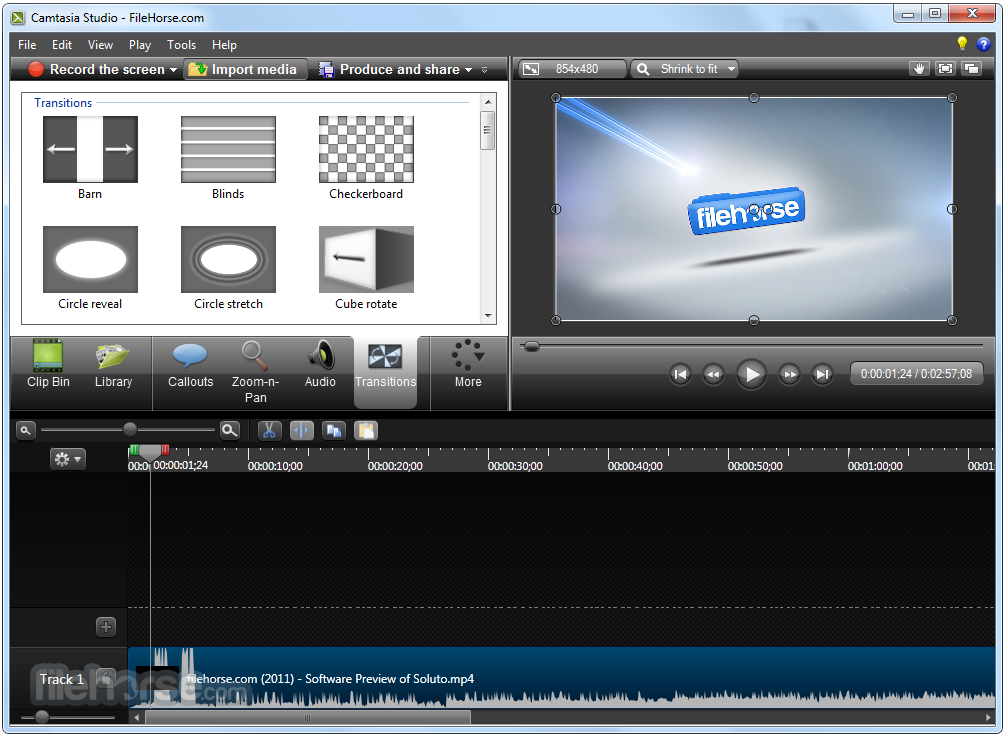
3. Medya al seçeneğini tıklayın ve gerekli medya dosyalarını sabit sürücüden veya Google Drive'dan yükleyin. Ya da medya dosyalarını sürükleyip bırakabilirsiniz.
4. Gereksiz parçaları kaldırmak, video klipleri orijinal kayda eklemek, geçişler eklemek, yakınlaştırma ve daha fazlası gibi birçok düzenleme özelliği sunar.
5. Ekranı, kamerası ve mikrofonu aynı anda kaydederseniz, editör bunları farklı parçalarda çalacak, böylece her birini ayrı ayrı düzenleyebilirsiniz.
6. Camtasia Studio editöründe yayınlamadan önce çıktıyı önizleyebilirsiniz. Sonuç mükemmelse, Üst şeritte Üret ve paylaş seçeneğini seçin.
7. Yayınla kutusunda, çıktıyı kaydetmek için biçime ve hedefe karar vermelisiniz.
8. Son olarak, çıkışı vermek için Son'a tıklayın. Ve sonra dosyayı bilgisayardaki dosyaları doğrudan sosyal medyaya kaydedebilirsiniz.
Sonuç
Bu yazı Camtasia Stüdyosu hakkında herşeyi ayrıntılarıyla anlattı. Bu sadece bir ekran yakalama programı değil, aynı zamanda kapsamlı düzenleme araçlarını ve yayınlama özelliklerini barındırıyor. Hatta birçok profesyonel kullanıcı çekiyor. Örneğin, öğretmenler bunu ideal bir e-Öğrenim geliştirme aracı olarak kullanmayı tercih ederler. Bu mükemmel programı keşfetmek için de test ettik ve artılarını ve eksilerini özetledik. Pahalı ve istikrarsız olmasına rağmen, çıkış videoları neredeyse mükemmel. Son olarak bu yazı, ekran yakalama ve kaydedilen videoları düzenleme konusunda nasıl kullanılacağını anlattı. Programla ilgili başka sorularınız varsa, makalenizdeki yorumlarınızdaki bilgilerinizle ilgili daha fazla bilgiyi paylaşabilirsiniz.

 Masaüstü Yakalama Değerleri Denemek İçin Ekran Kaydediciler
Yüksek kaliteli videoları ücretsiz olarak kaydetmek için, 4 temsilcisi masaüstü kaydediciyi ücretsiz olarak alabileceğiniz bu ekran yakalama kılavuzunu kaçırmayın.
 Taraf Üyelerini Bilgilendirmeden Skype Çağrılarını Nasıl Yakalayabilirsiniz?
Bir Skype araması kaydetmeniz ve bunu bilgisayarınıza kaydetmeniz gerekiyorsa, Skype görüntülü aramalarını yakalamanın 2 etkili yolu hakkında daha fazla bilgi edinmek için bu makaleyi okuyabilirsiniz.
 Minecraft Oynanışını PC'ye Gecikmeden Kolayca Kaydetme
Minecraft'ta harika bir dünya yarattıktan sonra, başyapıtınızı YouTube'da paylaşmak için PC'de Minecraft videoları nasıl kaydedilir? Bu makalede iki kolay yolu öğrenebilirsiniz.
 MP4 Video Kaydedici - MP5 Dosyalarını Yüksek Kalitede Kaydetmenin En İyi 4 Yöntemleri
Medya oynatıcı veya diğer kanallardan MP4 videoları çekmeniz gerektiğinde, makaleden en iyi 5 MP4 kaydedici hakkında daha fazla bilgi edinebilirsiniz.
 Tartışmaya katılmak ve yorumlarınızı paylaşmak için burayı tıklayın
