

Mi sizin Adobe Media Encoder yarı yolda kaldı Kodlama yaparken mi? Bu şaşırtıcı değil, çünkü herkes aynı sorunu yaşıyor. Özellikle büyük video dosyalarını ve karmaşık projeleri dışa aktarırken veya işlerken oldukça sinir bozucu olabilir. Bu sorun, yetersiz sistem kaynakları ve yanlış dışa aktarma ayarları gibi çeşitli nedenlerden kaynaklanıyor. İyi haber şu ki, bu sorun çözülebilir. Teknik beceriye gerek yok, ancak titiz bir araştırma şart. Neyse ki, bu tür bir ihtiyacınız için bir çözüm buldunuz. Daha fazla uzatmadan, Media Encoder kodlama sırasında takıldığında veya dışa aktarılamadığında sorunu çözmek için en iyi sorun giderme adımlarını inceleyin.
Bölüm 1. Adobe Media Encoder Neden Takılıyor?
Adobe Media Encoder güçlü bir video kodlama aracı olmasına rağmen, bazen dışa aktarma sırasında donuyor, takılıyor veya takılıyor. Siz de bu sorunu ara sıra yaşıyorsanız veya sık sık rahatsız ediyorsanız, bunun nedenleri vardır. Temel nedenleri anlamak, bu sinir bozucu kesintileri gidermenize ve önlemenize yardımcı olacaktır.
1. Hatalar ve Yazılım Entegrasyon Sorunları
Adobe Media Encoder, Adobe Creative Cloud paketinin bir bileşenidir ve çakışmalar, entegrasyon sorunları, sürüm uyumsuzlukları veya hatalar donmaya neden olabilir. Çalışan uygulamaların AME işlemleriyle çakışan parazitlere neden olması mümkündür. Bazı uygulamalar virüsten koruma yazılımı, temizleme araçları ve daha fazlasını içerir. Bu arada, eski bir AME sürümünü veya desteklenmeyen bir işletim sistemini çalıştırmak kararsızlığa yol açabilir.
2. Yanlış Yapılandırılmış Dışa Aktarma Ayarları
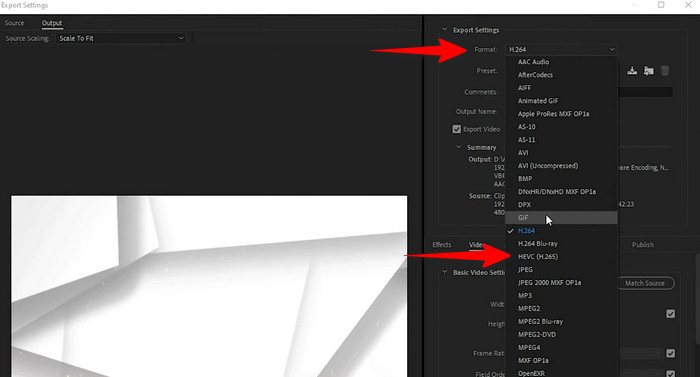
Uyumsuz ayarlar ve uygun olmayan ön ayarlar kullanırsanız, AME de donar ve çalışmayı durdurur. Bir örnek, 60 fps videoyu 30 fps zaman çizelgesinde uygun ayarlama yapılmadan dışa aktarmaktır. Bir diğeri ise desteklenmeyen kodeklerdir. H.265 veya HEVC gibi üçüncü taraf kodekler, AME ile tam uyumlu olmayabilir. Ayrıca şunları da deneyebilirsiniz: HEVC'yi MP4'e dönüştürme Yazılım donmalarıyla karşılaştığınızda sorunsuz kodlama için.
3. Bozuk Medya Dosyaları
Bozuk kaynak dosyaları, özellikle ekran kayıtları ve kameralardan gelen video kliplerin bozulmasına neden olabilir. Bu dosyalar AME'nin takılmasına neden olabilir. Alfa şeffaflığına sahip WebM gibi video formatları, doğru şekilde yapılandırılmazsa donabilir. AME, VFR kullanan akıllı telefon videolarını oynatmada sorun yaşıyor.
4. Sınırlı Sistem Kaynakları
Adobe Media Encoder kaynak yoğun bir uygulama olduğundan, bilgisayarınız minimum gereksinimleri karşılamıyorsa veya arka planda birden fazla uygulama çalışıyorsa donabilir. Özellikle 4K, 8K veya HDR gibi yüksek çözünürlüklü videoları kodlarken önemli miktarda bellek gerektirir. Konuya aşina olmayanlar için: 4K çözünürlüğüBu, sistem taleplerini önemli ölçüde artırır. Öte yandan, GPU darboğazları da buna katkıda bulunan bir faktördür, çünkü bazı efektler ve formatlar uygulama için GPU hızlandırmaya dayanır. Bu nedenle, Mac'inizin GPU'su yetersiz veya eskiyse (Intel tabanlı olanlar gibi), donmalara neden olabilir.
Bölüm 2. Adobe Media Encoder'ın Takılması Nasıl Düzeltilir
Adobe Media Encoder'ınız Mac'inizde hala takılıyorsa veya sürekli donuyorsa, paniğe kapılmayın. Kodlama sorunlarını çözmenize ve sorunsuz aktarımlar sağlamanıza yardımcı olacak kanıtlanmış bazı çözümler şunlardır.
1. Adım Mac'i ve uygulamayı yeniden başlatın
Öncelikle bilgisayarınızdaki Adobe Media Encoder uygulamasını kapatın. Ardından Mac'inizi yeniden başlatın. Mac'iniz yeniden başlatıldığında AME'yi yeniden başlatın. Bu işlem geçici sorunları giderir ve sistem kaynaklarını sıfırlar. Yani, Mac Adobe Media Encoder'ın OS X ve diğer Mac sürümlerinde takılı kalması sorunu çözülmüş olur.
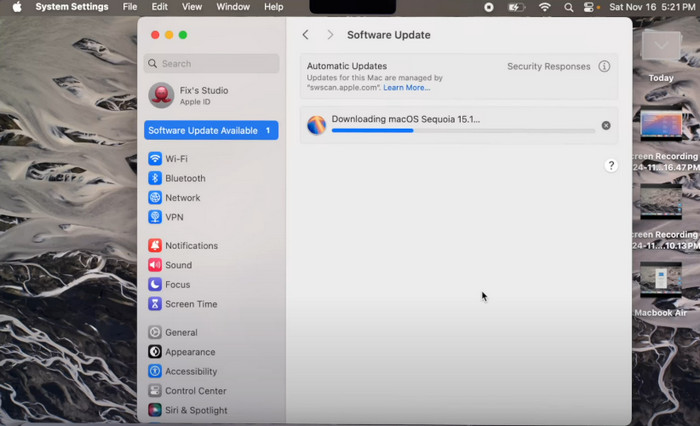
2. Adım Uygulamanın ve macOS'un en son sürümünü edinin
Bu sefer Adobe Media Encoder'ı ve macOS'inizi güncelleyebilirsiniz. Yaratıcı Bulut Masaüstü > GüncellemelerBuradan Adobe Media Encoder'ın en son sürümünü yükleyin. macOS'inizi güncellemek için macOS güncellemeleri'ne gidin ve şuraya gidin: elma Menüsü > Sistem Ayarları > Bu işlem entegrasyondaki hataları ortadan kaldıracaktır.
3. Adım Önbelleği temizle ve tercihleri sıfırla
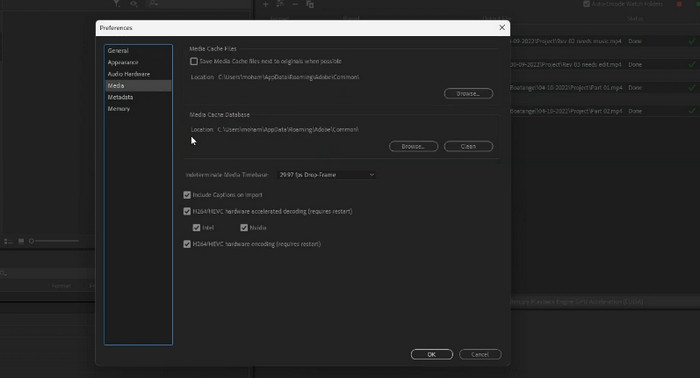
Ayrıca tercihleri sıfırlayabilir ve uygulamanın önbelleğini temizleyebilirsiniz. Seçenek+Komut Adobe Media Encoder'ı başlattığınızda tercihleri sıfırlamak için şuraya gidin: Tercihler > Medya Önbelleği ve vur Temiz bozuk önbellek dosyalarını silmek için.
4. Adım Dışa aktarma ayarlarını optimize edin
Çözünürlüğü düşürmeyi ve belirli HEVC sürümleri gibi desteklenmeyen kodeklerden kaçınmayı deneyin. Sorunlu dosyalar için, önce onları MP4'e dönüştürmek en iyisidir. Medya Kodlayıcısı sonda takılıp kalıyorsa, bu sorunun çözümü budur.
Bölüm 3. Mac ve Windows'ta Bir Videoyu Kodlamanın En İyi Yolu
Adobe Media Encoder veya AME düzgün çalışmadığında, Tipard Video Dönüştürücü Ultimate Mac ve Windows kullanıcıları için mükemmel bir alternatif olarak ortaya çıkıyor. Bu yazılım, uyumluluğu sağlamak için çok çeşitli video ve ses formatlarını ve kodeklerini destekler. AME'nin zorlanabileceği neredeyse tüm formatları desteklediği için bu programla uyumluluk sorunlarıyla karşılaşabilirsiniz. MKV, WebM, MP4 ve ProRes gibi özel kodekler dahil olmak üzere formatlar arasında dönüştürme yapabilirsiniz. Bunun yanı sıra, araç daha iyi netlik ve keskinlik için büyük videoları gözle görülür bir kalite kaybı olmadan sıkıştırabilir. Dönüştürmenin yanı sıra, çok yönlü bir düzenleme özellikleri paketiyle birlikte gelir. Hassas video kırpma ve kare hassasiyetinde kesme işlemleri gerçekleştirebilirsiniz. Ayrıca, kullanıcılar videoları sorunsuz bir şekilde birleştirebilir ve birleştirebilir. Ayrıca, klipler arasında denge sağlamak için ses seviyesi ayarlama ve ses normalizasyonu gibi gelişmiş ses düzenleme özellikleri de mevcuttur.
1. Adım Programı edinin
Programı tıklayarak indirin Bedava indir Açıklamanın altında yer almaktadır. Uygulamanın Mac veya Windows sürümünü yükleyebilirsiniz. Yükledikten sonra bilgisayarınızda başlatın.
2. Adım Bir Video Dosyasını İçe Aktar
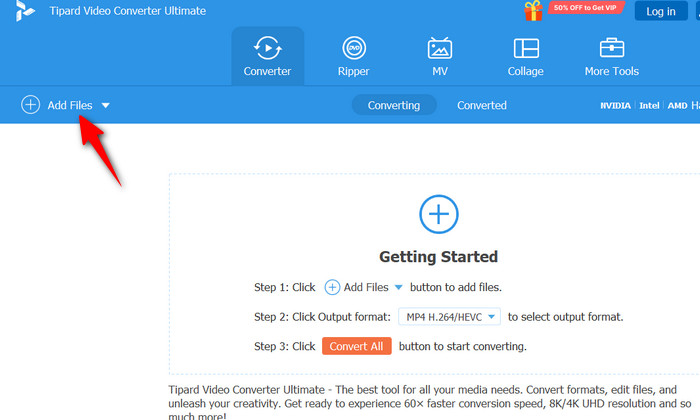
Programı başlattıktan sonra, tıklayın Dosya Ekle butonuna tıklayın veya istediğiniz videoları arayüze sürükleyip bırakın.
3. Adım Dışa Aktarma Ayarlarını Düzenleyin
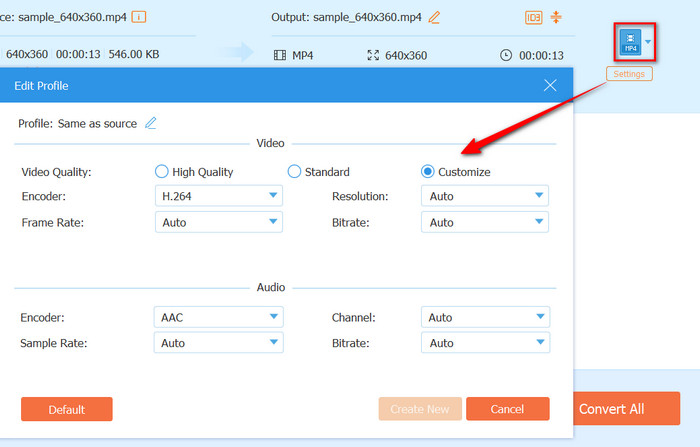
Bu programın size sunduğu birçok avantajdan biri, çıktı ayarlarını kendi tercihlerinize göre özelleştirebilmenizdir. Bunu yapmak için, önceden ayarlanmış bir profili işaretleyerek seçin. Profil Menü. Bir çıktı biçimi seçin ve işaretleyin Ayarlar Profil menüsü altındaki seçeneği seçin. Ardından, bir video formatı seçin ve kodek, çözünürlük, ses veya bit hızını ayarlayın.
4. Adım Videoyu dışa aktar
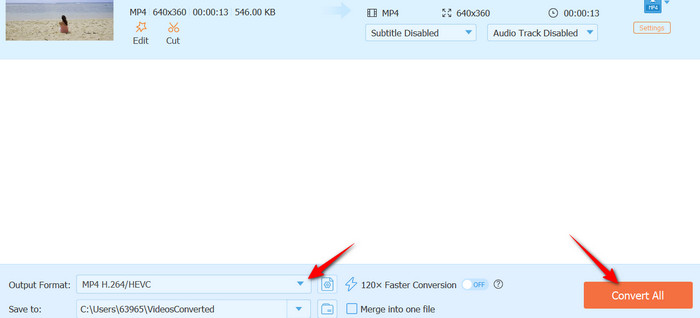
düzenleyebilirsiniz Çıktı Klasörü Çıktı videosunu kaydetmek istediğiniz konumu ayarlamak için Hepsini dönüştür Arayüzün sağ alt köşesindeki düğmeye tıklayın. Media Encoder render'ında herhangi bir sorun olmadan bir videoyu kodlayıp dışa aktardınız.
Bölüm 4. Diğer Adobe Media Encoder Sorunları ve Düzeltmeleri
Bazen donma sorunlarını çözmekle bitmiyor; Adobe Media Encoder kullanıcıları başka can sıkıcı sorunlarla da karşılaşıyor. İşte bazı tipik sorunlar ve çözümleri:
1. Yavaş kodlama hızları sorun olabilir. Bu sorunu, arka plan uygulamalarını kapatarak veya Genel ayarlarınızdan GPU hızlandırmayı etkinleştirerek çözebilirsiniz.
2. AME uygulaması açılmıyorsa, uygulamayı başlatırken tercihleri sıfırlayabilirsiniz. Hala başarısız oluyorsa, Adobe Creative Cloud'u kaldırıp yeniden yüklemeyi deneyin.
3. Dışa aktarma işleminin %99 oranında başarısız olduğu durumlar da vardır. Disk alanı sorunları ve bozuk bir önbellek genellikle bu soruna neden olur. Sorunu çözmek için bilgisayarınızda en az 10 GB boş depolama alanı olduğundan emin olun ve ardından AME önbelleğini temizleyin.
Sonuç
gibi sorunlar Adobe Media Encoder projeleri bağlarken takılıyor Can sıkıcı olabilir. Neyse ki çoğu sorun ayarları optimize ederek, önbellekleri temizleyerek ve yazılımları güncelleyerek çözülebilir. Kalıcı sorunlar için şu alternatifleri deneyin: Tipard Video Dönüştürücü Ultimate Çökmesiz kodlama için.
Daha fazla Okuma
Yazar Hakkında


 Tipard Video Dönüştürücü Ultimate