Windows HDR Renkleri Solmuş: Düzeltilmesi Gereken Nedenler ve Çözümler
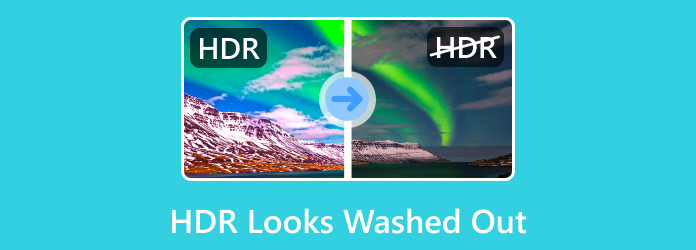
Windows 10 bilgisayarınızda HDR'yi etkinleştirdiğinizde yalnızca renklerin donuk ve solgun olduğunu görmek sinir bozucu olabilir. Bu olay, ne zaman Windows HDR renkleri soluklaştırdıYüksek kaliteli ekranı destekleyen bir monitörünüz ve kablonuz olsa bile bu durum gerçekleşebilir. Peki bu sorun neden var? Neyse ki bu makale bunun neden olabileceğini açıklıyor. Ayrıca sorunu düzeltmek için bazı basit çözümler sunar. Böylece bilgisayarınızda zengin renklerin keyfini çıkarmak için HDR'yi açıp kapatmanıza gerek kalmayacak. Birçok kişi başlangıçta berbat göründüğü için HDR'den vazgeçiyor ancak burada sunduğumuz birkaç yöntemle hem oyunlar hem de masaüstünüz için harika bir HDR resmi elde edebilirsiniz.
Bölüm 1: HDR İçeriği Neden Silik Görünüyor?
Yüksek Dinamik Aralık veya HDR, mükemmel bir parlaklık ve renk aralığı sağlayarak videoları ve görüntüleri geliştirir. Standart Dinamik Aralık veya SDR'den farklı olarak HDR, daha parlak ve daha karanlık öğeleri daha etkili bir şekilde yakalar. Bu SDR, sRGB renk gamını kullanırken HDR daha geniş PC3 renk gamına genişler. Daha canlı ve çeşitli renkler sunar. Başka bir şey de SDR'deki parlaklığın 1 ila 100 nit arasında değişmesidir, ancak HDR bunun da ötesine geçerek bir nit'in altından 1000 nit'in üzerine kadar uzanır. Bu, HDR'nin ekrandaki veya içerikteki gölgelerde ve vurgularda sahneleri çok daha ayrıntılı olarak görüntüleyebileceği anlamına gelir ve bu da daha gerçekçi bir görsel deneyim yaratır. Ancak HDR içeriği her zaman SDR'den daha parlak görünmez.
Peki HDR neden soluk görünüyor? Bunun neden olduğuna dair çeşitli faktörler görülüyor. HDR olmayan bir monitör kullanmanın yanı sıra, yanlış sistem ayarları ve uyumsuz HDMI veya DisplayPort bağlantıları gibi sorunlar nedeniyle HDR bazen, özellikle Windows 10 kullanırken soluk görünebilir. HDR özellikli monitörlerde bile 4K HDR videolar, dalgalı oynatma ve izleme deneyimini engelleyebilecek diğer sorunlar gibi sorunlarla karşılaşabilir. Çoğu zaman bu sorunlar, maliyetli yeni donanımlara gerek kalmadan sorun giderme ve ayarların yapılmasıyla çözülebilir. Ayrıca, uygun konfigürasyonun sağlanması, HDR teknolojisinin faydalarını en üst düzeye çıkarabilir ve yeni ekipman masrafı olmadan üstün görüntü kalitesi sağlayabilir. Bu tespitler hakkında daha fazla bilgi edinmek istiyorsanız aşağıdaki okumaya devam edin.
Bölüm 2: Solgun Videolarınızın Renklerini Düzeltmenin En Kolay Yolu
Bazen HDR, cihazınızın teknik sorunlarından değil, oynattığınız videodan dolayı soluk görünüyor. Evet, bu olur. Çoğu zaman monitörümüzde bir sorun olduğunu düşündüğümüzde video renginin düzeltilmesi gerekir. Silik videolarınız varsa bunların rengini düzeltmenin en kolay yolu burada açıklanmıştır.
Tipard Video Dönüştürücü Ultimate videoları farklı formatlara dönüştürebilen video düzenleme yazılımıdır. Ancak ismine aldanmayın; bu mükemmel dönüştürücü aynı zamanda videolarınızın parlaklığını, doygunluğunu, kontrastını ve tonunu ayarlamanıza olanak tanıyan bir renk düzeltme aracıyla birlikte gelir. Bu aracı seveceksiniz çünkü kullanımı kolaydır ve videolarınızın görünümü üzerinde size daha fazla kontrol sağlar.
Bu üstün video renk düzelticinin benzersiz yanı, 200'den fazla dosya türünü desteklemesi ve videolarınızı hızlı ve kolay bir şekilde düzenlemek için kullanabileceğiniz 100'den fazla ön ayara sahip olmasıdır! Durun, dahası var! Ayrıca videolarınızın yüksek kalitede olmasını ve verimli bir şekilde işlenmesini sağlamak için ileri teknolojiler kullanır. Tipard Video Converter Ultimate ile video renklerini düzeltmeye ilişkin hızlı ve kolay yönergeleri burada bulabilirsiniz.
1. AdımBurada bulunan indirme düğmesine basın ve bilgisayarınıza indirin.
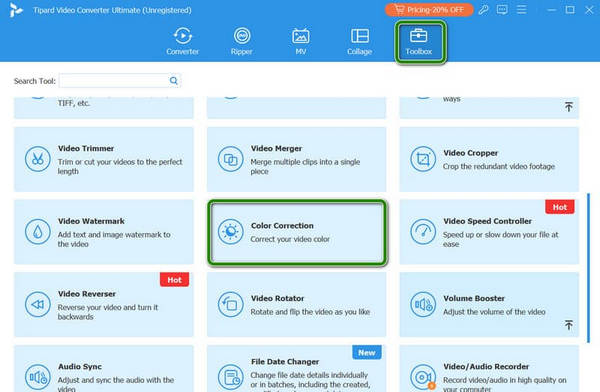
2. AdımBaşlatın, gezinin Araç Kutusu menü ve tıklayın Renk Düzeltme seçeneği.
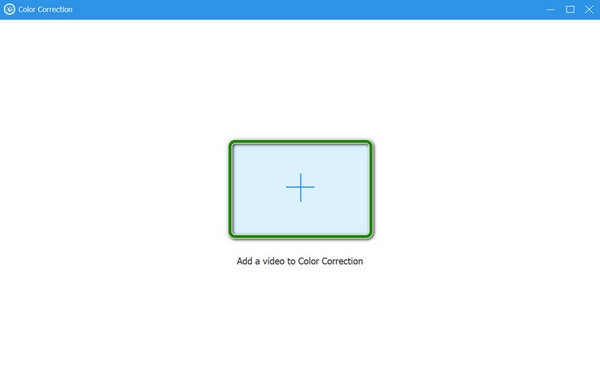
3. AdımBir sonraki pencerede, renk düzeltmesi yapmanız gereken videoyu simgesine tıklayarak yükleyin. Artı düğmesine basın.
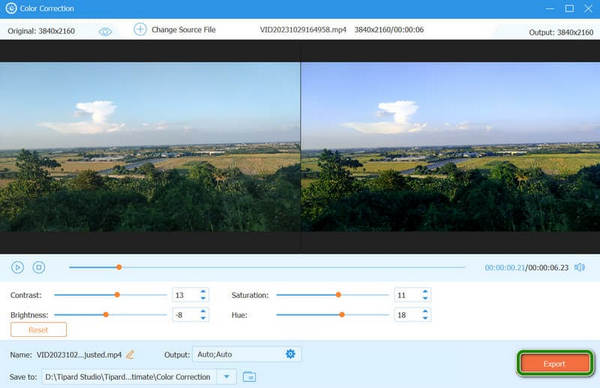
4. AdımVideoyu yükledikten sonra parlaklık, renk tonu, doygunluk ve kontrastı tercihlerinize göre ayarlamaya başlayın. Ardından, İhracat düğme. Bir dakikadan kısa bir süre sonra rengi düzeltilmiş videonuz hazır!
Bölüm 3: Solmuş Windows HDR Ekranı Nasıl Onarılır
Windows 10/11 HDR silindiğinde sorunu çözecek pratik çözümlere geçelim.
1. Windows'ta HDR'yi açın
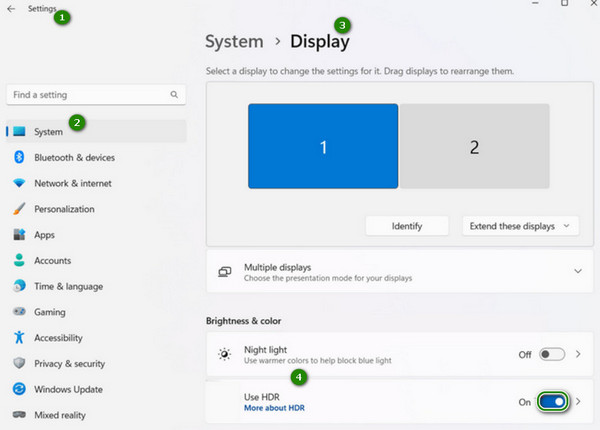
1. AdımI tuşuyla Windows tuşuna basarak Windows Ayarlarına gidin.
2. AdımSeçin sistem ve daha sonra ekran açılır pencerede seçeneği.
3. AdımArdından Parlaklık ve Renk seçeneğinin altında HDR Kullan seçeneğini bulun ve açın.
2. HDR'nin Parlaklığını Ayarlayın
1. AdımMasaüstünüzün arka planında herhangi bir yere farenizle sağ tıklayın. Daha sonra menüden Ekran Ayarları'nı seçin.
2. AdımSöz konusu menü sayfasına geldiğinizde Windows HD Renk Ayarları'nı tıklayın.
3. AdımŞimdi gezinin Parlaklık kaydırıcıyı kullanın ve %100 seviyesine ulaşmak için kaydırın.
3. Renk Ayarlarını Değiştirin (Yalnızca AMD, NVidia ve Intel)
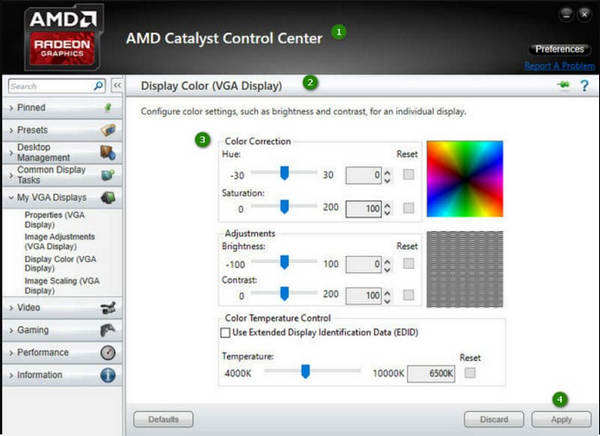
1. Adımİmlecinizi kullanarak masaüstü arayüzünüze sağ tıklayın. Ardından menüden Catalyst Control Center'ınıza tıklayın.
2. AdımŞimdi, şuraya git VGA Ekranlarım ve açılır listesine gidin. Seçeneklerden Ekran veya VGA ekranına tıklayın.
3. AdımTercihlerinize ulaşana kadar ekrandaki yapılandırmaları ayarlayın. Hepsi ayarlandığında, Uygula düğmesine basın.
Daha fazla okuma:
HDR ve Video Uzantısı Hakkında Bilmeniz Gereken Her Şey
TikTok'larım Neden Bulanık? Bunları En İyi Çözümlerle Düzeltin
Bölüm 4: HDR'nin Silik Görünümüyle İlgili SSS
HDR'm neden donuk görünüyor?
HDR'niz birkaç nedenden dolayı donuk görünebilir. En yaygın olanı, HDR'yi düzgün bir şekilde işlemek için ekranınızın daha parlak olması gerekebileceği veya ayarların kapalı olabileceğidir.
HDR'nin soluklaşması monitörümde bir sorun olduğunun işareti mi?
Hayır. Mutlaka değil! Her zaman HDR'nizi etkileyen faktörlere bağlıdır. Cihaz ayarlarınızı kontrol edin ve HDR'nin doğru şekilde kalibre edildiğinden emin olun.
HDR'nin SDR resim moduna daha çok benzemesini sağlayabilir miyim?
SDR görünümünü tercih ediyorsanız genellikle HDR'yi cihazınızın ayarlarından devre dışı bırakabilirsiniz. Bu, standart renk aralığına geri dönecektir.
Televizyonumun HDR'yi doğru şekilde görüntüleyip görüntülemediğini nasıl anlarım?
Evrensel bir test yoktur ancak bazı TV'lerde gelen sinyalle ilgili teknik ayrıntıları gösteren bir HDR bilgi ekranı bulunur.
Konsol oyunlarım silik göründüğünde bunu nasıl düzeltebilirim?
Konsol ayarlarınızın ayarlanması gerekebilir. Sorunu düzeltmek için HDR kalibrasyonu veya parlaklık ayarları gibi seçenekleri arayın.
Sonuç
Bu makale sayesinde artık ne zaman gibi bir sorunla nasıl başa çıkacağınızı biliyorsunuz. HDR soluk görünüyor bilgisayarınızda. Ancak her zaman cihazınızda her zaman sorun olduğunu varsaymayın. Bazen videoların kendisi öyle olduğunu varsaymanıza neden olur. Bu nedenle önce videoyu kontrol edin, ardından gerektiğinde Tipard Video Converter Ultimate'ın renk düzeltme aracıyla rengini düzeltin.