
- Video
- Blu-ray / DVD
- Yarar
-
Ücretsiz Araçlar
- Ücretsiz online
- Filigran Temizleyici Ücretsiz Çevrimiçi
- mağaza
- Kaynak
Mac için Tipard TS Converter, bir çarpıcı Mac TS video / dosya dönüştürücü Mac kullanıcıları için. Bu Mac TS Video Converter, TS dosyasını AVI / MPG, WMV, FLV, SWF, MOV ve Mac'deki tüm popüler video formatlarına dönüştürür. İle Mac için Tipard TS ConverterTS video ve diğer dosyalardan veya MP3, MP2, AAC, AC3, WAV, WMA, M4A, RM, RAM, OGG, vb ses dosyalarından müzik almak kolaydır.
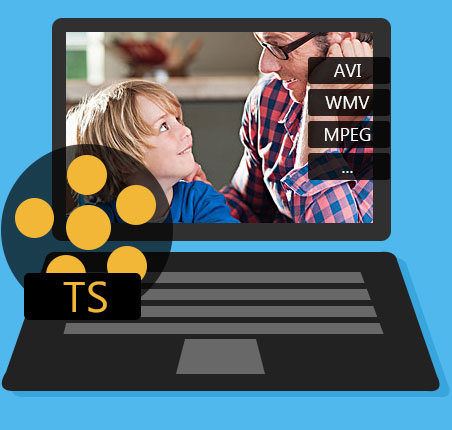
herhangi bir video formatını dönüştür
TS'yi AVI, WMV, MPEG ve diğerlerine dönüştürün, videoyu TS'ye dönüştürün
Mac için Tipard TS Converter, TS dosyasını AVI / MPG, WMV, FLV, SWF, MOV ve benzeri dosyalara dönüştürme çözümüne sahiptir. MPEG'yi TS, TS'den MPEG'e ve TS formatındaki diğer formatları kayıpsız video / ses kalitesinde dönüştürün.

Kendi video dosyası tarzınızı oluşturabilirsiniz
Kırp ve birleştir
Mac için Tipard TS Converter, video dosyasını kırpmanıza ve birkaç parçayı bir arada birleştirmenize yardımcı olabilir.
Mac kullanıcıları için sağlanan harika filigranlar
Kontrast oluşturmak için resim veya resim ekleyebilirsiniz.
Video efektini yükseltin (Parlaklık, Kontrast, Doygunluk, Deinterling)

Özelleştirilmiş profili almak için ayarları yapın
Çıkış parametrelerini ayarla
Mac için bu güçlü TS Converter, video ayarlarını (Encoder, Bitrate, Resolution, Frame rate) ve ses ayarlarını (Encoder, Sample rate, Channels, Bitrate) ayarlamayı sağlar.
Tek bir video için aynı anda birden çok format çıkışı
Mac için Tipard TS Converter, bir videoyu aynı anda daha hızlı ve daha kolay bir şekilde dönüştürerek farklı biçimlere dönüştürebilir.

Getirdiği rahatlığın tadını çıkarın
Önizleme ve anlık görüntü
Mac TS Video Converter, orijinal video ve çıkış video efektini eş zamanlı olarak önizlemenize olanak tanır. Ve önizleme yaparken favori resmi yakalamak için müsaitsiniz.
En Hızlı Dönüşüm Hızı
En hızlı dönüşüm hızını sağlayın (> 400%), çift çekirdekli CPU'yu tamamen destekleyin.
Kullanımı kolay
Dönüştürme işlemini tamamlamak için sadece birkaç tıklama.

İşlemci: Intel® işlemci ve Apple M1/M2 yongası
Desteklenen İşletim: Mac OS X 10.7 veya üstü (macOS Sonoma'yı yüksek oranda destekler)
Donanım Gereksinimleri: 512MB RAM, Süper VGA (800 × 600) çözünürlük, 16-bit grafik kartı veya üstü
| Giriş Dosya Biçimlerini Destekleme | |
| Video | MPG, MPEG, MPEG 2, VOB, DAT, MP4, M4V, TS, RM, RMVB, WMV, ASF, MKV, AVI, 3GP, 3G2, FLV, SWF, MPV, MOD, TOD, QT, MOV, DV, DIF MJPG, MJPEG |
| ses | MP3, MP2, AAC, AC3, WAV, WMA, M4A, RM, RAM, OGG, AU, AIF, AIFF, APE, FLAC, SOMUN |
| HD Video | HD TS, HD MTS, HD M2TS, HD MPG, HD MPEG, HD MP4, HD WMV, QuickTime HD MOV, HD H.264, HD RM |
| Çıkış Dosya Biçimlerini Destekleme | |
| Video | MPEG-4, H.264 / MPEG-4 AVC, MOV, M4V, AVI, DivX, XviD, ASF, WMV, MPEG-1, MPEG-2, 3GP, 3GPP, MKV, FLV, SWF, VOB, DV, Süper VCD (NTSC, PAL, SECAM), VCD (NTSC, PAL, SECAM), DVD (NTSC, PAL, SECAM) |
| ses | AAC, AC3, AIFF, AMR, AU, FLAC, MP3, M4A, MP2, OGG, WAV, WMA |
| HD Video | HD H.264, HD AVI, HD MPG, HD TS, HD WMV, HD MPEG 4, HD MOV, HD ASF |
| Anlık Görüntü | JPEG, GIF, BMP |
| Destek cihazları | |
iPhone 15/iPhone 15 Plus/iPhone 15 Pro/iPhone 15 Pro Max, iPhone 14/iPhone 14 Plus/iPhone 14 Pro/iPhone 14 Pro Max, iPhone 13/iPhone 13 Pro/iPhone 13 Pro Max/iPhone 13 mini, iPhone 12 /12 Pro/12 Pro Max/12 mini, iPhone 11/11 Pro/11 Pro Max, iPhone XS/XS Max, iPhone XR, iPhone X, iPhone 8, iPhone 8 Plus, iPhone 7, iPhone 7 Plus, iPhone 6s, iPhone 6s Plus, iPhone 6, iPhone 6 Plus, iPhone SE, iPhone 5s, iPhone 5c, iPhone 5, iPhone 4S, iPhone 4, iPhone PSP, PS3 Wii, Zune, Zune 2, Xbox, Xbox 360 Google Telefon, Sony Walkman, Archos, Yaratıcı Zen, iRiver, BlackBerry, BlackBerry Storm, BlackBerry Bold, Palm Pre, Motorola, LG, Sony Ericsson, Cep Telefonu, vb |
|




Ana Sayfa | Hakkımızda | Gizlilik Politikası | Kullanım Şartları | bağlı şirket | Destek | Bize ulaşın
Telif Hakkı © 2024 Tipard Studio. Tüm hakları Saklıdır.