

Günümüzde TikTok, YouTube ve diğer sosyal platformların popülerliği nedeniyle video iyileştirme son derece önemli bir beceri haline geldi. Pazarlama videoları, sosyal medya içerikleri veya özel videolar oluşturuyor olsanız da, bir video iyileştirme programı en iyi sonuçları verebilir. Canva Video Geliştirici Yapay zekâ ile doğrudan görüntü çözünürlüğünü artırma ve iyileştirme konusunda tanınmış bir markadır. Uygulamayı satın almadan önce, tarafsız incelememizi okuyun ve en doğru kararı verin.
Bölüm 1: Canva Video Geliştirici Nedir?
Adından da anlaşılacağı gibi, Canva AI Video Enhancer, çevrimiçi video kalitesini ve çözünürlüğünü iyileştirmek için tasarlanmış yapay zeka destekli bir araçtır. İçerik oluşturma ve rötuşlama için geniş bir özellik yelpazesi sunan grafik tasarım platformunun bir parçasıdır.
Canva Video'nun Temel Özellikleri yükseltici
- 1. Çevrimiçi olarak video kalitesini ve çözünürlüğünü iyileştirin.
- 2. Renk doğruluğunu sağlamak için doygunluğu, parlaklığı ve kontrastı ayarlayın.
- 3. Bulanıklığı azaltmak için video görüntülerini netleştirin.
- 4. Çok çeşitli video filtreleri ve efektleri uygulayın.
- 5. Kırpma ve kesme gibi temel video düzenleme araçları sunun.
- 6. YouTube ve diğer platformlar için videoların boyutunu değiştirin.
- 7. Videolara hızlıca metin katmanları ekleyin.
- 8. Video, ses ve altyazı parçalarına erişin.
- 9. Sürükle ve bırak arayüzünü entegre edin.
- 10 Popüler video formatlarını destekleyin.
- 11 Geliştirilmiş videoları doğrudan sosyal medyada paylaşın.
Canva Video Geliştirici ile Canva Video Karşılaştırması yükseltici
Daha önce de belirtildiği gibi, Canva Video Upscaler, Canva platformunda yapay zeka destekli bir uygulamadır. Aslında, çevrimiçi grafik tasarım aracı, Canva Video Enhancer adı verilen bir video iyileştirme özelliğiyle birlikte gelir. Kısacası, Canva Video Enhancer bir Canva platform özelliğidir, Canva Video Upscaler ise yapay zeka destekli bir uygulamadır.
Fiyatlar
| Plan | Fiyatlar | notlar |
|---|---|---|
| Ücretsiz | Yok hayır | 5 GB bulut depolama |
| Aylık (Bireysel) | $18 | 100 GB bulut depolama alanı, tüm yapay zeka erişimi. |
| Yıllık (Bireysel) | $142 | 100 GB bulut depolama alanı, tüm yapay zeka erişimi. |
| Aylık (İşletme) | $25 | 500 GB bulut depolama alanı, tüm yapay zeka erişimi. |
| Yıllık (İşletme) | $250 | 500 GB bulut depolama alanı, tüm yapay zeka erişimi. |
Bölüm 2: Canva Video Geliştirici İncelemesi
Reddit ve Trustpilot'taki Kullanıcı Yorumları
Reddit'ten:
Başlangıç açısından Canva, fiyat performans açısından oldukça iyi. Muhtemelen video düzenleme ve grafik tasarım sorunlarınızın %80'ini çözüyor. Geri kalan %20'lik kısım için ise profesyonel yazılımlara epey para harcamanız gerekecek.
Trustp'tanada:
Canva Video Upscaler'ı öğreniyorum. Yapay zeka bileşeni çok faydalı. Bu uygulamada ilk videomu yeni bitirdim. TikTok'ta paylaşacağım.
Canva Video Enhancer açıkça çok beğenilen bir program ve ben de gerçekten beğenmek istedim. Ne yazık ki, arayüzünü kafa karıştırıcı ve gezinmesi zor buldum. Sözde eğitim bölümü son derece basitti ve platformun pratikte nasıl kullanılacağını açıklamak için çok az şey yaptı.
Şunlar da hoşunuza gidebilir:
Canva Video Kalite Geliştiricisinin Tarafsız İncelemesi
- Yapay zekâ ile video kalitesini verimli bir şekilde iyileştirin.
- Video iyileştirme sürecini otomatikleştirin.
- Kullanıcı dostu bir arayüz ile süreci kolaylaştırın.
- Ücretsiz bir plan sunun.
- Masaüstünüze hiçbir şey yüklemeyecek.
- Fiyatlar yüksek.
- Bir e-posta adresiyle hesap oluşturmanız gerekmektedir.
- Sabit bir internet bağlantısı gerektirir.
Canva gerçekten videolarınızın kalitesini artırıyor mu?
Yaptığımız testlerde, Canva Video Upscaler bazı düşük çözünürlüklü videoların görünümünü iyileştirebiliyor, ancak sonuçları büyük ölçüde orijinal videonun kalitesine bağlı. Bir videoyu daha yüksek çözünürlüğe yükseltmek, orijinal çekimde hiç yakalanmamış ayrıntıları otomatik olarak geri getirmiyor.
Canva, uyumlu videoların çözünürlüğünü artırarak daha temiz ve keskin görünmelerini sağlayabilir. Bu özellik, kaynak video yeterince net ancak istenen çıktıdan daha düşük çözünürlüğe sahip olduğunda en faydalı olur. Bununla birlikte, aşırı sıkıştırılmış, bulanık veya çok düşük çözünürlüklü görüntüler, çözünürlük artırıldıktan sonra bile bulanık görünebilir. Yüzler, metinler ve küçük nesneler gibi ince ayrıntılar, çıktı çözünürlüğü daha yüksek olsa bile önemli ölçüde daha net hale gelmeyebilir.
Kararımız: Bu nedenle, Canva Video Upscaler'ı kullanışlı bir araç olarak görmek daha doğru olur. video geliştirici Bu, ciddi şekilde bozulmuş görüntüleri onarmak için bir çözümden daha fazlasıdır.
Bölüm 3: Canva'da Videoları Geliştirme
Canva Video Upscaler'ı tartışırken genellikle yapay zeka destekli uygulamadan bahsediyoruz. Ancak, yerleşik özellik de video kalitesini artırabilir. Bu nedenle, Canva'da ve Canva AI Video Upscaler'da video kalitesini nasıl iyileştirebileceğinizi gösteriyoruz.
Canva Video Geliştirici Nasıl Kullanılır?
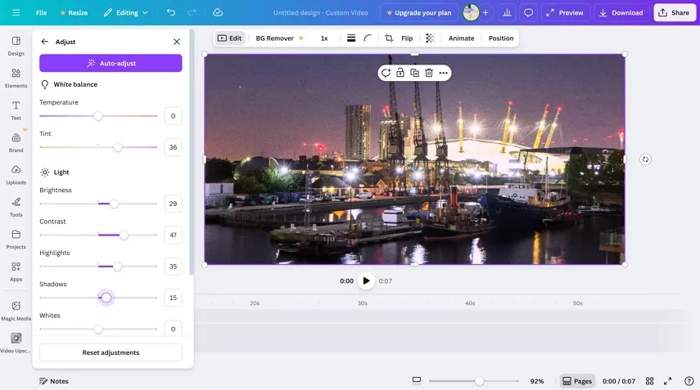
1. Adım Web tarayıcınızda Canva'ya erişin ve hesabınıza giriş yapın.
2. Adım Tıkla Video Düzenle araç çubuğundaki düğmesini tıklayın.
3. Adım Geliştirmek istediğiniz videoyu yükleyin.
4. Adım Seçin Ayarlamak Canva Video Geliştirici sayfasını açmak için menüyü kullanın.
5. Adım Tıkla Otomatik ayar Görüntüyü iyileştirmek için düğmeyi kullanın veya seçenekleri manuel olarak ayarlayın.
6. Adım Son olarak, iyileştirilmiş videoyu dışa aktarın ve indirin.
Canva Yapay Zeka Video Yükseltme Aracı Nasıl Kullanılır?
1. Adım Klinik Apps Canva düzenleyicisinin sol panelinde.
2. Adım Bulun ve seçin Video yükseltici devam etmek için app.
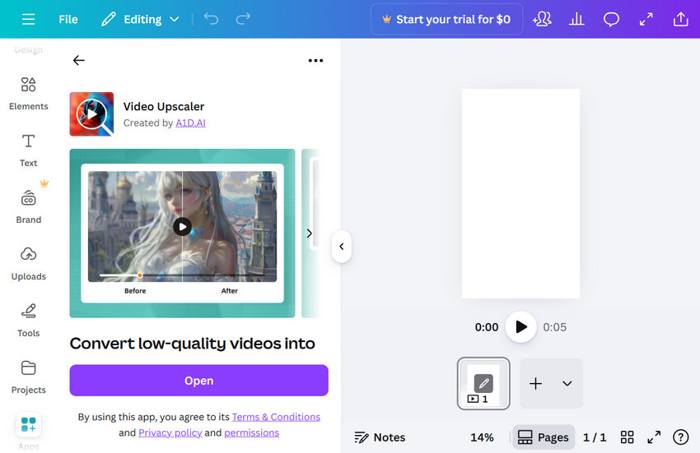
3. Adım Hesabınızla giriş yapın.
4. Adım Tıkla Dosya seçin Geliştirmek istediğiniz videoyu eklemek için düğme.
5. Adım Aşağıdan daha iyi bir çözünürlük seçin. Kaliteyi seçin Bölüm.
6. Adım Ardından, aşağıdaki seçenekler arasından bir stil seçin. Geliştirme stili başlığı.
7. Adım Sonucu sağ panelde önizleyebilirsiniz.
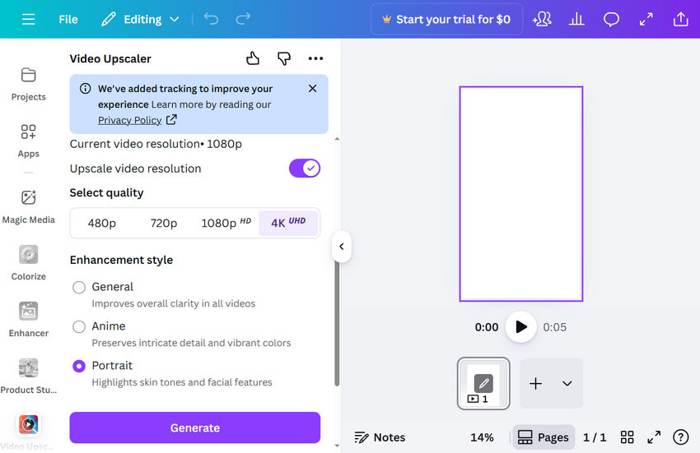
8. Adım Memnunsanız, tıklayın Oluşturmak düğmesine basın.
9. Adım Videoyu indirin veya paylaşın.
Bölüm 4: Canva Video Geliştiricisine Nihai Alternatif
Canva Video Upscaler kullanımı kolay olsa da, uzun videoları işlemek için güvenilir bir seçenek değildir. Bu nedenle, alternatif bir çözüm arıyor olabilirsiniz. Tipard Video Dönüştürücü Ultimate Çevrimdışı yapay zeka destekli video iyileştirme özelliğiyle birlikte gelir. Ayrıca, çok çeşitli video düzenleme araçlarını da entegre eder.

- Yapay zeka teknolojisiyle video kalitesini artırın.
- Farklı videolar için birden fazla mod ekleyin.
- Sonuçları dahili medya oynatıcısıyla önizleyin.
- Yüzlerce video giriş ve çıkış formatını destekler.
- Video formatı dönüştürme gibi ek özellikler sunun.

Canva Alternatifinde Video Kalitesini Nasıl Artırabilirsiniz?
1. Adım Canva alternatifini yükleyin
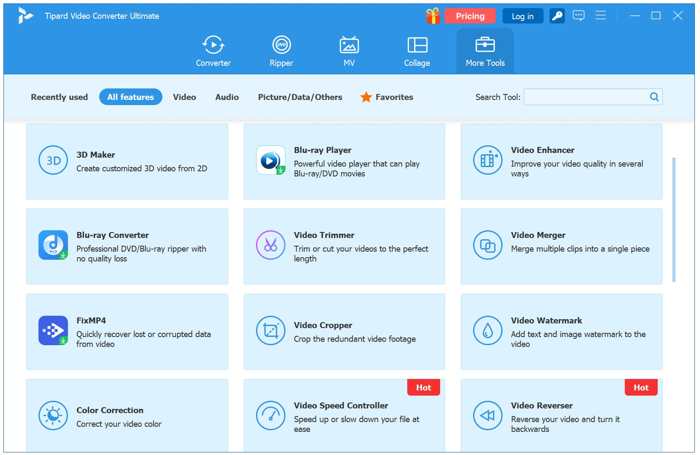
Canva Video Upscaler'ın alternatifini bilgisayarınıza indirip kurun. Mac için de ayrı bir sürümü mevcuttur. Video kalitesini iyileştirmeniz gerektiğinde çalıştırın. Şuraya gidin: Diğer Araçlar Pencereyi yukarıdan açın ve seçin. Video Geliştirici aracı.
2. Adım Video ekle
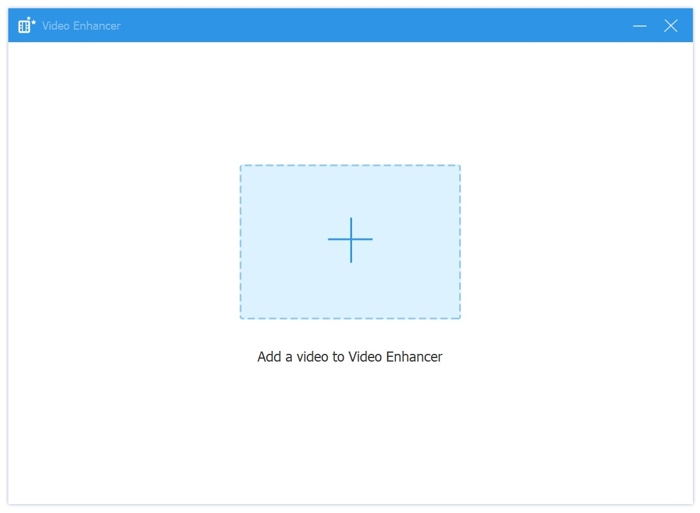
Büyük tıklayın Ekle Düzenlemek istediğiniz videoyu içe aktarmak için düğmeye tıklayın. Ardından, yazılım videoyu hemen yükleyecektir.
3. Adım Video kalitesini geliştirin
Video kalitesini artırmak için şunları kontrol edin: Lüks Çözünürlük Seçenek. Videonuz bulanık veya titriyorsa, bu seçeneği seçin. Video Gürültü Kaldır hem de Video Sallantısını Azaltın. Tıkla Önizleme Sonucu kontrol etmek için düğmeye tıklayın. Sonuçtan memnun kaldığınızda, bir çıktı klasörü belirleyin ve tıklayın. artırmak düğmesine basın.
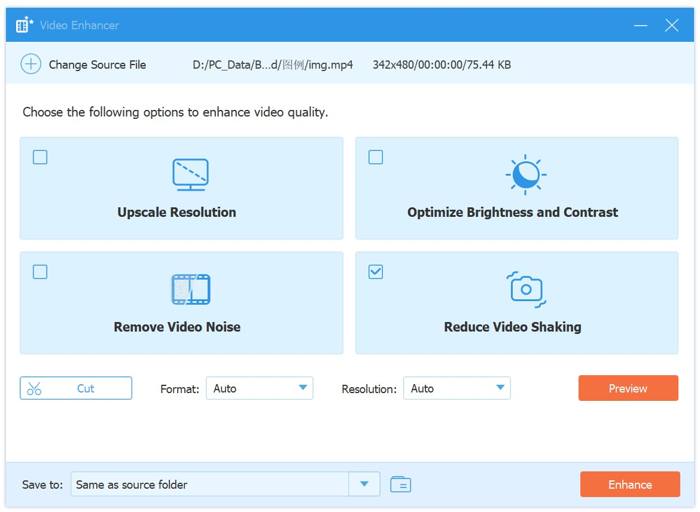
Videodaki bir bölümü iyileştirmek istiyorsanız, üzerine tıklayın. kesim Buton aracılığıyla istenmeyen çerçeveleri kaldırabilirsiniz.
Sonuç
Bu makale, en popüler çevrimiçi video iyileştirme araçlarından birini inceledi. Canva Video YükselticiŞimdi, uygulamanın neler yapabileceğini, güçlü ve zayıf yönlerini ve diğer bilgileri öğrenmelisiniz. Ayrıca çevrimiçi videolarınızı nasıl geliştirebileceğinizi de paylaştık. Çevrimdışı alternatif bir çözüm de önerdik. Tipard Video Dönüştürücü Ultimate.
Hepsi bir arada video araç kutusu: videolarınızı kolayca dönüştürün, düzenleyin, çözünürlüğünü artırın, iyileştirin ve sıkıştırın.
% 100 Temiz ve Güvenli
% 100 Temiz ve Güvenli

Daha fazla Okuma
Yazar Hakkında


 Tipard Video Dönüştürücü Ultimate