

Nasıl yapılacağını öğrenmek ister misin VLC kullanarak MOV dosyasını MP4'e dönüştürünVLC'nin ana özelliği, video ve ses dosyaları gibi çeşitli medya dosyalarını oynatabilmesidir. Ancak, dosyaları dönüştürerek videolarınız için ihtiyacınız olan formatı size sunabileceğini de bilmelisiniz. Bu kılavuzda, MOV dosyalarınızı MP4'e etkili bir şekilde dönüştürmenin ayrıntılı bir yöntemini sunacağız. Ayrıca, dosyalarınızı dönüştürürken karşılaşabileceğiniz bazı sorunları da keşfedeceksiniz. Bu nedenle, tartışmanın tamamını öğrenmek için bu eğitime göz atmaya başlayın.

Bölüm 1. VLC, MOV dosyasını MP4'e dönüştürebilir mi?
VLC, MOV dosyalarını MP4'e dönüştürebilir mi? İyi haber şu ki, program bunu yapabiliyor. VLC sıradan bir medya oynatıcı değil. Dönüştürücü özelliği sayesinde, video dönüştürme işlemini basit ve mümkün kılıyor. En iyi yanı ise işlemin basit ve hızlı olması, bu da onu tüm kullanıcılar için en iyi ücretsiz video dönüştürücü yapıyor.
Bölüm 2. VLC'de MOV'u MP4'e Dönüştürme
VLC'de MOV'dan MP4'e dönüştürmeye başlamak mı istiyorsunuz? VLC'nin kullanıcı dostu arayüzü sayesinde video dosyalarınızı istediğiniz formata dönüştürmek çok kolay. En iyi yanı ise hızlı bir dönüştürme süreci sunması ve bu sayede hem Windows hem de Mac kullanıcıları için güvenilir bir dönüştürücü olmasıdır. Ayrıca VLC toplu dönüştürmeyi desteklediği için birden fazla MOV dosyasını dönüştürebilir ve zamandan tasarruf edebilirsiniz. Hatta temel düzenleme araçlarını kullanarak görüntülerinizi iyileştirebilirsiniz. VLC'de videoyu sıkıştırınKırpma, ayarlama, döndürme, video rengini ayarlama ve daha fazlasını yapabilirsiniz. Bu nedenle, daha iyi sonuçlar için VLC'yi video dönüştürücü ve düzenleyici olarak kullanmayı düşünün.
Mac ve Windows işletim sistemlerinde VLC Player kullanarak MOV dosyasını MP4'e dönüştürmek için aşağıdaki ayrıntılı yöntemleri takip edebilir/inceleyebilirsiniz.
1. Adım İndir VLC Media Player Masaüstünüze indirin. Ardından kurulumu başlatın, sonra çalıştırın ve MOV'dan MP4'e dönüştürme işlemine başlayın.
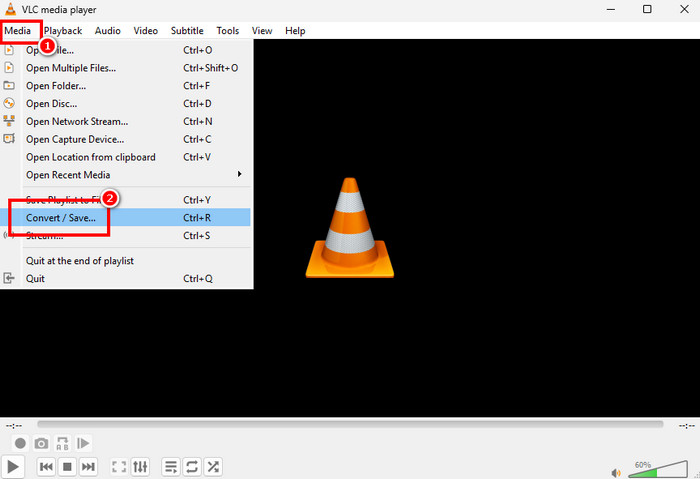
2. AdımProgramın arayüzünü başlattıktan sonra, şuraya gidin: Media bölüm ve tıklayın Dönüştür / Kaydet Seçeneği seçin. Ardından ekranınızda küçük bir pencere belirecektir.
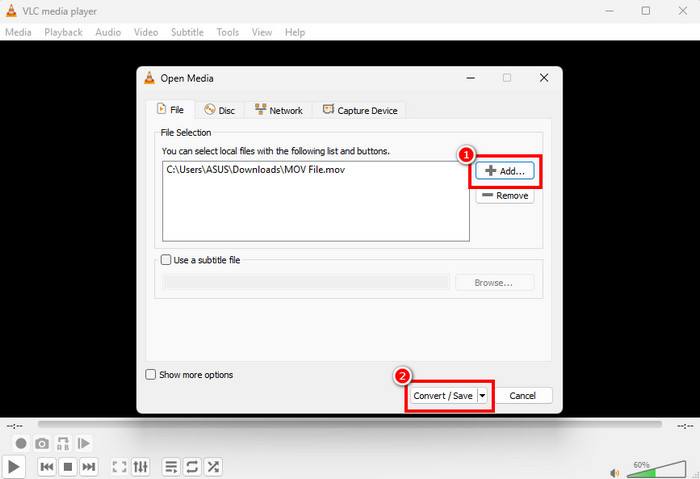
3. AdımArdından, işaretleyin Ekle Eklemek istediğiniz MOV dosyasını eklemek için düğmeye tıklayın. Dönüştürücü toplu dönüştürmeyi desteklediği için birden fazla MOV dosyası ekleyebilirsiniz. Ardından, üzerine dokunun. Dönüştür / Kaydet buton altta.
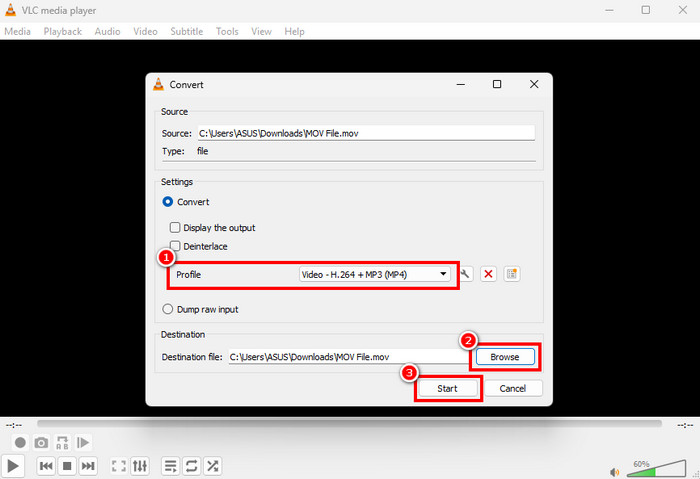
4. AdımSon olarak, seçim yapabilirsiniz. MP4 Biçimi Profil Bölüm. Biçimi seçtikten sonra tıklayın. Araştır Hedef klasörü atamak için. İşlem tamamlandıktan sonra, tuşuna basın. Ana Sayfa MOV'dan MP4'e dönüştürme işlemine devam etmek için düğmeye tıklayın.
Bölüm 3. VLC'de MPV'yi MP4'e Dönüştürürken Karşılaşılan Sık Karşılaşılan Sorunlar
VLC'de MOV dosyasını MP4'e dönüştürme işlemini öğrendikten sonra, dosyalarınızı dönüştürmeye başlayabilirsiniz. Ancak, dönüştürme işlemi sırasında sorunlarla karşılaşabileceğinizi de bilmelisiniz. Bu sorunlardan bazılarını incelemek isterseniz, aşağıdaki ayrıntılara göz atabilirsiniz.
Dönüştürülen dosyada ses yok.
Bazen dönüştürülen görüntülerde ses olmayabilir. Bu sorun, yanlış ses kodeği seçildiğinde veya dönüştürücü dönüştürme sırasında ses akışını doğru şekilde eşleştiremediğinde ortaya çıkar. Ses-video senkronizasyon sorunlarını önlemek için, doğru kodeğin yüklü olduğundan emin olun ve profil ayarlarında sesi etkinleştirin.
Dönüştürme Hatası
Dönüştürme hatası veya başarısız bir işlem de meydana gelebilir. Video dosyası bozuksa veya desteklenmeyen akışlar içeriyorsa VLC dönüştürme işlemini durdurabilir. Büyük dosyaların alışılmadık şekilde kodlanması, VLC'nin işlem sırasında çökmesine neden olabilir. Burada en iyi çözüm, MOV dosyasını daha iyi bir kodekle yeniden kodlamak veya VLC'yi en son sürümüne güncellemek olacaktır.
Kalite Kaybı
Bazen videoda keskinlik azalması olabilir. Bazılarında dönüştürülen video dosyasında çözünürlük düşük ve pikselleşme olabilir. Bunun nedeni, VLC Media Player'ın ayarları sıkıştırması ve bunun da bit hızını düşürmesi olabilir. Kaliteyi korumak için lütfen son dönüştürmeden önce profili ayarlayın.
Video/Ses Senkronizasyon Sorunu
MOV'dan MP4'e dönüştürme işleminden sonra, ses videodan önde veya geride kalabilir. Bunun nedeni kare hızlarının uyumsuzluğudur. Eğer bunu düzeltmek istiyorsanız... VLC'deki ses gecikmesini düzeltin, Gidin Montaj Ekipmanı > Tercihler ve ayarlamak Ses senkronizasyonu telafisi.
Bölüm 4. MOV'u MP4'e Dönüştürmek İçin VLC'ye En İyi Alternatif
VLC'nin MOV dosyalarını MP4'e dönüştürmede sorunları olduğundan, daha iyi bir dönüştürücü aramak en iyisi olacaktır. Eğer daha iyi bir dönüştürme için VLC'ye en iyi alternatifi arıyorsanız, şunu kullanmanızı öneririz: Tipard Video Dönüştürücü Ultimate.
Bu video dönüştürücü, dönüştürme işlemi sırasında ve sonrasında herhangi bir hatayla karşılaşmamanızı sağlar. Çünkü program, giriş için tüm MOV dosya türlerini destekler. Ayrıca, en iyi sonuçları elde etmenize yardımcı olmak için MP4 için çeşitli ön ayarlar ve esnek özelleştirme seçenekleri sunar. Toplu dönüştürmeyi de destekleyerek, tek bir işlemde çok sayıda dosyayı dönüştürmenize olanak tanır. Daha da güçlü kılan şey ise, 120 kata kadar daha hızlı süper hızlı bir dönüştürme işlemi sunması ve videoyu en iyi kalitede kaydetmesidir. Yeteneklerini kontrol etmek için aşağıdaki talimatları kullanabilirsiniz.
1. Adımİndir Tipard Video Dönüştürücü Ultimate Mac ve Windows işletim sistemli bilgisayarlarınızda. Kurulum tamamlandıktan sonra, MOV'dan MP4'e dönüştürme işlemine başlayın.
2. AdımAna arayüzden şuraya gidin: Converter bölüme dokunun ve Dosya Ekle Cihazınızdan MOV dosyasını eklemeye başlama seçeneği.
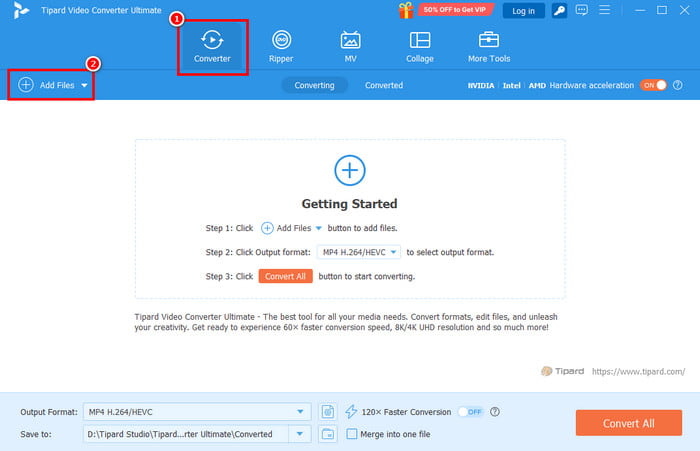
Birden fazla dosya ekleyebileceğinizi ve toplu dönüştürmeyi desteklediğini unutmayın.
3. AdımMOV dosyasını ekledikten sonra, şuraya gidin: Çıktı Biçimi bölümü açın ve seçmeye başlayın MP4 Biçim. Ayrıca tıklayarak istediğiniz kaliteyi de seçebilirsiniz.
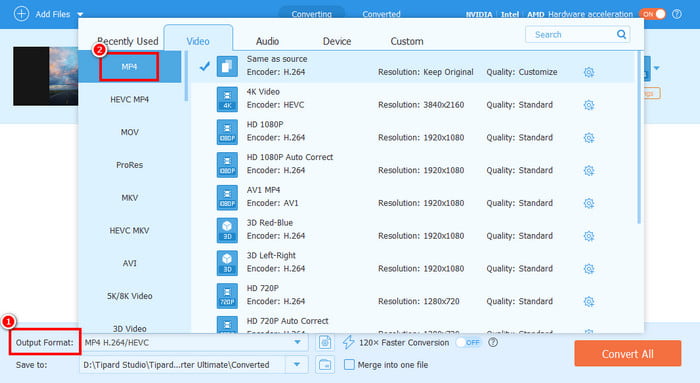
4. AdımSon olarak, MOV'dan MP4'e dönüştürme işlemine başlamak için tıklayın. Hepsini dönüştür Arayüzün en altındaki işlev.
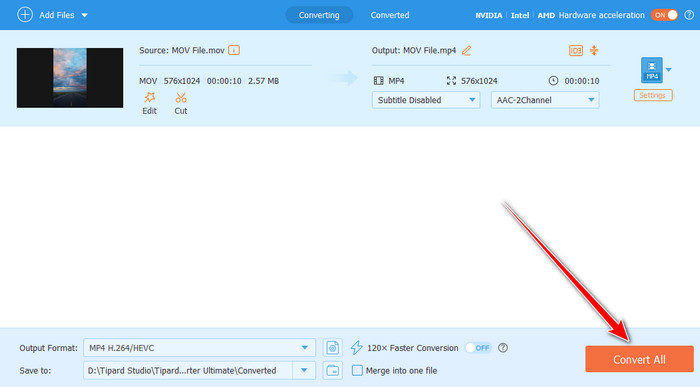
İşlem tamamlandıktan sonra, dönüştürdüğünüz videoyu herhangi bir video oynatıcıda kontrol edebilir ve oynatabilirsiniz.
Bu yöntemle, ihtiyacınız olan sonucu sorunsuz bir şekilde elde edeceğinizden emin olabilirsiniz. Program ayrıca daha hızlı bir dönüştürme süreci ve daha yüksek kaliteli çıktı sunabilir. Bu nedenle, en iyi VLC alternatifi arıyorsanız, Tipard Video Converter Ultimate'tan başka bir yere bakmanıza gerek yok.
Sonuç
için VLC Media Player kullanarak MOV dosyasını MP4'e dönüştürünBu eğitimde verilen ayrıntılı yöntemleri izleyin. Böylece, dönüştürme işleminden sonra ihtiyacınız olan sonucu elde edebilirsiniz. Ayrıca, bu yazı sayesinde, VLC'yi MOV'dan MP4'e dönüştürücü olarak kullanırken karşılaşabileceğiniz bazı yaygın sorunları da incelediniz. Bu nedenle, en iyi alternatife ihtiyacınız varsa, erişebilirsiniz. Tipard Video Dönüştürücü UltimateBu program, dönüştürme işlemi sırasında veya sonrasında herhangi bir sorunla karşılaşmamanızı sağlar. Hatta ultra hızlı dönüştürme ve yüksek kaliteli çıktı sunarak Windows ve Mac için en iyi dönüştürücü olma özelliğini taşır.

Hepsi bir arada video araç kutusu: videolarınızı kolayca dönüştürün, düzenleyin, çözünürlüğünü artırın, iyileştirin ve sıkıştırın.
% 100 Temiz ve Güvenli
% 100 Temiz ve Güvenli

Daha fazla Okuma




Yazar Hakkında

 Tartışmaya katılmak ve yorumlarınızı paylaşmak için burayı tıklayın

 Tipard Video Dönüştürücü Ultimate