

Birçok insan Snapchat'i her gün anları kaydetmek, video mesajları göndermek veya güncellemeler paylaşmak için kullanıyor. Ancak konu şuna gelince... Snapchat videoları nasıl kaydedilirHerkes kendi videolarını doğru şekilde nasıl saklayacağını bilmiyor.
Eğer buraya gelmenizin asıl sebebi buysa, size yardımcı olmaktan ve resmi yöntemleri öğretmekten memnuniyet duyarız. Ayrıca başkasının fotoğrafını sessizce nasıl kaydedeceğinizi de öğreteceğiz. İlginç geliyor, değil mi? Bu yüzden, sıra size geldiğinde ne yapacağınızı bilmek için lütfen yazının tamamını okuyun.

Bölüm 1. Snapchat Videolarını Kaydetmek Neden Zor?
Snapchat'te videoları kaydetmek birçok kişi için zorlayıcı olabiliyor. Snapchat geçici olacak şekilde tasarlanmıştır. Uygulama, paylaşılan içeriklerin görüntülendikten sonra veya kısa bir süre sonra kaybolması için tasarlanmıştır. Snapchat'in popüler olmasının nedenlerinden biri de budur. İnsanlar bunu seviyor; mesajlar ve videolar özel kalıyor ve kayboluyor.
Bu nedenle Snapchat, her videoyu kolayca kaydetmenize izin vermez. Bir video kaydetmeye veya ekran görüntüsü almaya çalışırsanız, uygulama genellikle gönderene bildirim gönderir. Bu, gizliliği korumak içindir. Ayrıca, Snapchat videoları, uygulama dışında kaydedilmesi zor olabilen özel bir formatta saklanır. Bunları telefonunuzdaki normal videolar gibi kopyalayamazsınız.
Bir diğer neden ise güvenlik. Snapchat, insanların izinsiz video paylaşmasını engellemek istiyor. Bu nedenle, bir videoyu kendiniz için saklamak isteseniz bile kaydetmeyi zorlaştırıyor.
Özetle, Snapchat videolarını kaydetmek zordur çünkü uygulama geçici paylaşım, gizlilik koruması ve güvenlik için tasarlanmıştır. Resmi özellikler kullanarak bazı videoları kaydedebilirsiniz, ancak videoları gizlice kaydetme girişimleri sınırlıdır ve genellikle izin verilmez.
Bölüm 2. Snapchat Videolarınızı Kaydetmenin Resmi Yolları
Snapchat, çektiğiniz videoları güvenli bir şekilde saklamanız için birkaç yol sunar. Snapchat videosunu kamera rulosuna nasıl kaydedeceğinizi öğreniyorsanız, bu yerleşik araçlar en iyi seçenektir çünkü uygulama kurallarını ihlal etmezler.
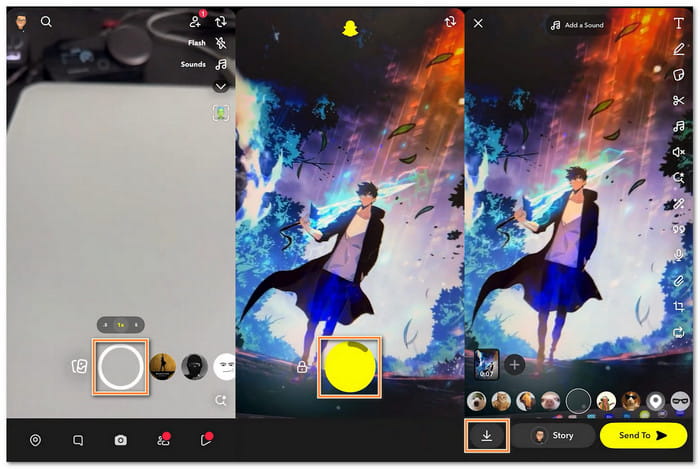
1. Göndermeden Önce Kaydedin (Manuel Kaydetme)
Snapchat videosunu kaydetmenin en iyi zamanı, göndermeden öncedir. Tek yapmanız gereken ekranın altındaki Kaydet düğmesine dokunmak. Video, hesabınızdan ayrılmadan önce hemen kaydedilecektir. Ancak ayrıca metin, çıkartmalar, filtreler ve daha fazlasını da ekleyebilirsiniz. Snapchat'te videoları kırpın Bunu yapmadan önce.
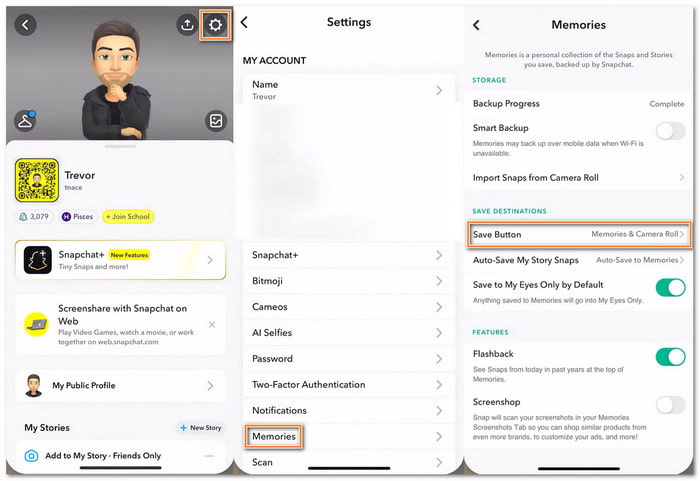
2. Snapchat Anılarını Kullanın (Ayarlar)
Snapchat ayrıca kaydetmeyi otomatik olarak ayarlamanıza da olanak tanır. Uygulamanızı açın. Profil, basın Ayarlar, Sonra gidin hatıralar ve seçiniz Kaydet Düğmesi. Olarak ayarlayabilirsiniz hatıralar or Anılar ve Film RulosuBundan sonra, kaydettiğiniz her yeni fotoğraf otomatik olarak kaydedilebilir. Kaydetme düğmesine basmayı sık sık unutuyorsanız bu özellik kullanışlıdır.
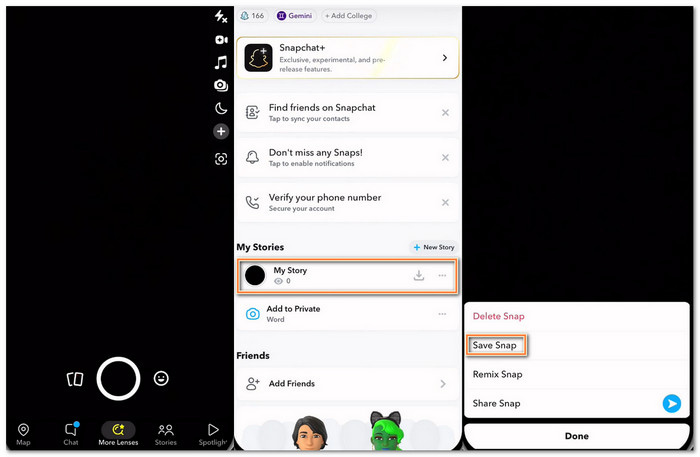
3. Hikayemden Kaydet (Gönderdikten Sonra)
Videoyu zaten yayınladıysanız Benim hikayemAktifken bile kaydedebilirsiniz. Açın Profil ve basın Benim hikayemİstediğiniz videoyu bulun, ardından yukarı kaydırın ve basın. İndirim Düğme. Tüm hikaye kliplerini birlikte kaydetmek istiyorsanız, düğmeye basılı tutun. Benim hikayem ve tüm hikayeyi tek seferde kaydedin. Daha sonra yayınladığınız bir videoyu saklamaya değer bulduğunuza karar verdiğinizde bu faydalı olur.
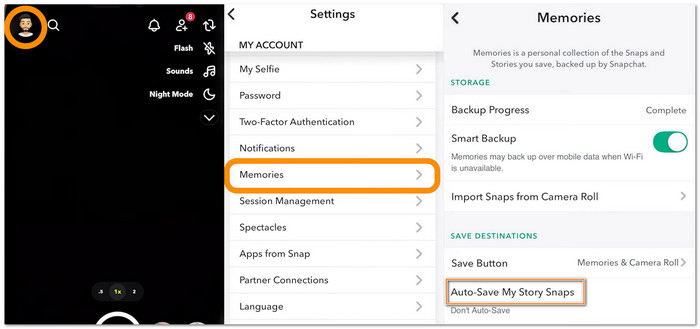
4. Anılara Otomatik Kaydetmeyi Açın
Sık sık video paylaşıyorsanız, otomatik kaydetme işleri kolaylaştırır. Açın Ayarlar, Sonra gidin hatıralarve aç Hikaye Anlık Görüntülerimi Otomatik KaydetBundan sonra, paylaştığınız her hikaye videosu otomatik olarak kaydedilecektir. Her seferinde kaydet düğmesine dokunmanıza gerek kalmayacak. Bu, bir günde birçok video paylaştığınız durumlarda kullanışlıdır.
Bu resmi yöntemler en güvenli olanlardır çünkü videonuzun net kalmasını sağlarlar ve uygulama içinde uyarı veya hataları önlerler.
Bölüm 3. Başkasının Snapchat gönderisini onun haberi olmadan nasıl kaydedersiniz?
Snapchat videoları hızla kaybolmak üzere tasarlanmıştır; bu nedenle birçok kullanıcı, önemli bir video kaybolmadan önce farkında olmadan Snapchat videosunu nasıl kaydedebileceklerini araştırır. İşte bu yüzden... Tipard Ekran Yakalama yararlı bir seçimdir.
Bu uygulama, orijinal kaliteyi değiştirmeden bilgisayarınızda veya mobil cihazınızda Snap kaydetmenizi sağlar. Ayrıca korumalı videoları da sorunsuz bir şekilde kaydeder. Daha net bir çıktı için HD veya 4K olarak kaydedebilirsiniz. Gecikme olmadan uzun kayıtları destekler ve sorunsuz çalışırken cihazınızda hafif kalır.
1. Adım Öncelikle Windows veya Mac bilgisayarınıza Tipard Screen Capture uygulamasını indirin ve kurulumu tamamlayın.
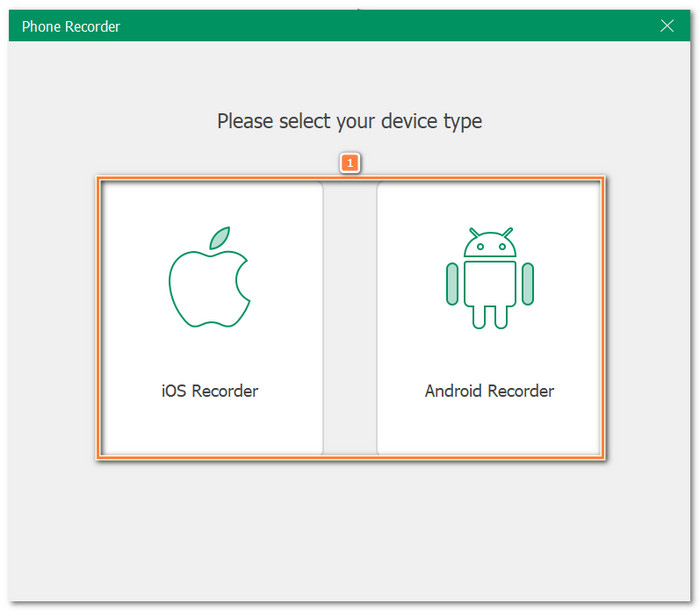
2. Adım Ana ekranda, şunu seçin: Telefon Kaydedici Çünkü bu mod, mobil ekranları yansıtmak ve kaydetmek için tasarlanmıştır. Ardından, seçin. iOS Kaydedici iPhone kullanıyorsanız, veya Android Kaydedici Android cihaz kullanıyorsanız.
3. Adım kurmak FoneLab Ayna Program istediğinde telefonunuzdan giriş yapın. Telefonunuzun ve bilgisayarınızın aynı Wi-Fi ağını kullandığından emin olun. Ardından, cihazınızda FoneLab Mirror uygulamasını açın ve basın. belirlemek Böylece bilgisayarınızı bulabilir ve bağlanabilir.
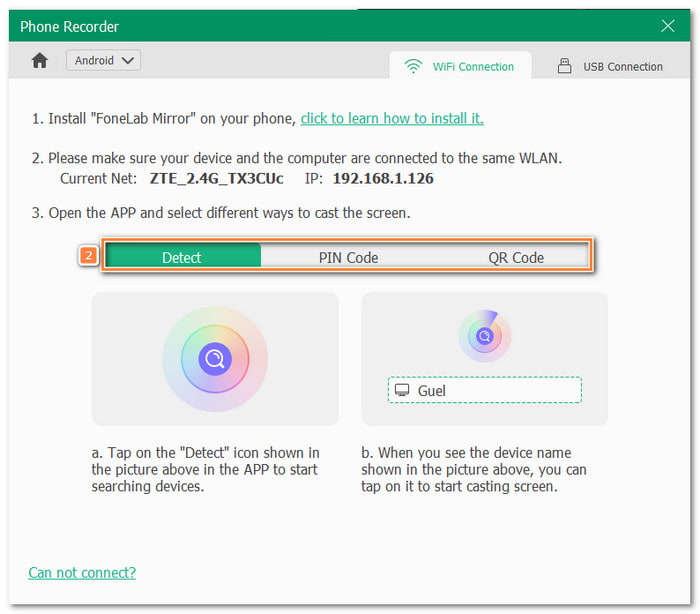
4. Adım Bağlantı tamamlandığında, telefonunuzun ekranı bilgisayarınızda görünecektir. Telefonunuzda Snapchat'i açın ve saklamak istediğiniz Snap'i oynatın. Ardından, tıklayın. Rekor Tipard Screen Capture uygulamasındaki düğme, video oynatılırken video kaydı almanızı sağlar.
Kayıt işlemi ekran yansıtma yoluyla gerçekleştiği için Snapchat bu süreçte herhangi bir uyarı göndermeyecektir.
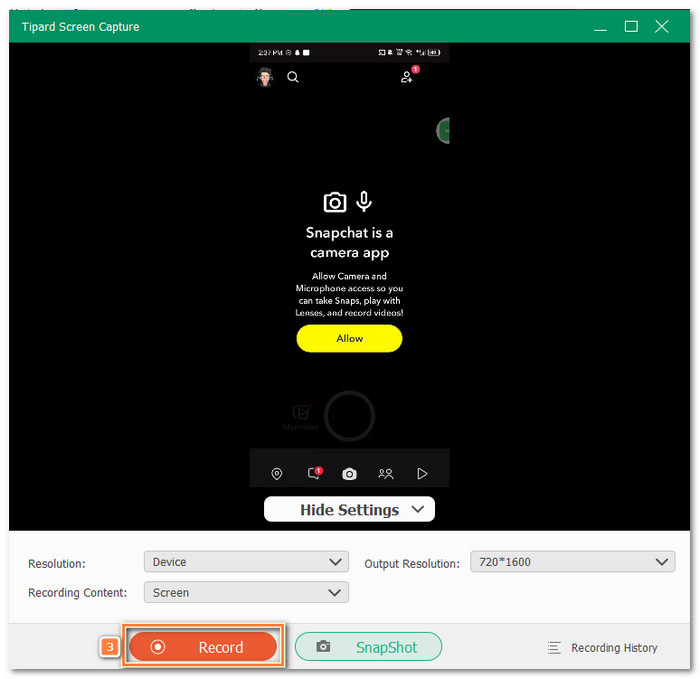
5. Adım Snap işlemi bittiğinde, tıklayın. dur Düğmeye tıklayın. Program hemen bir önizleme ekranı açacaktır. Başlangıçta veya sonda fazladan bölümler varsa, şunu kullanın: Süs Bunları kaldırmak için aracı kullanın. Her şey yolunda görünüyorsa, tıklayın. Dosya Kaydedilen Snap'i yerel klasörünüze kaydetmek için düğme.
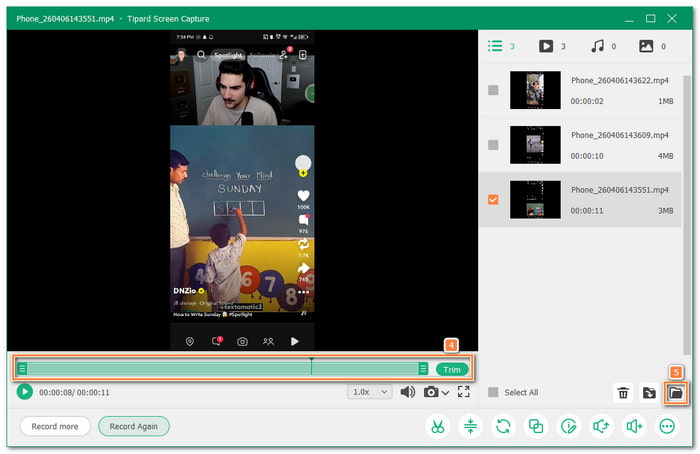
Yardımcı ipucu: Ayrıca kullanabilirsiniz Enstantane fotoğraf düğmesine basın Snapchat ekran görüntüsü Diğer kullanıcıları uyarmadan. Tam video yerine sadece tek bir net kareye ihtiyaç duyduğunuzda kullanışlıdır.
Profesyonel İpucu. Kaydedilmiş Snapchat Video Kitaplığınızı Yönetme
Kaydedilen Snapchat videoları, özellikle telefonunuzda veya bilgisayarınızda çok sayıda video saklıyorsanız, hızla birikebilir. Bir süre sonra, çok fazla depolama alanı kaplamaya başlarlar ve cihazınızı yavaşlatabilirler.
Bunu yönetmenin basit bir yolu, videoları kaydettikten sonra sıkıştırmaktır. Bu, dosya boyutunu küçültürken videonun izlenebilirliğini korur. Cihazınızı çok hızlı doldurmadan daha fazla fotoğraf saklamanıza yardımcı olur. Yalnızca kişisel izleme için tasarlanmışsa, videonun netliğini koruyarak dosya boyutunu biraz küçültebilirsiniz.
Videoları bulut depolama alanına taşımak, başka bir cihaza göndermek veya kaydedilmiş kütüphanenizi düzenli tutmak istediğinizde de faydalıdır. Ayrıca, kısa adlar kullanmak ve klipleri tarihe göre sıralamak, eski videoları daha sonra bulmayı kolaylaştırır.
Sonuç
Snapchat'ten bir videoyu nasıl kaydedebilirim?Bunu nasıl yapacağınızı zaten biliyorsunuz. Edindiğiniz bilgilerle, aileniz veya arkadaşlarınız gibi çevrenizdeki insanlara da öğretebilirsiniz.
Başkalarının paylaştığı fotoğrafları (snap) başkalarına haber vermeden kaydetmenin basit yolunu da paylaşabilirsiniz. Tipard Ekran YakalamaSadece telefonunuzun ekranını değil, bilgisayar ekranınızı da net bir şekilde kaydedebilir.
Daha fazla Okuma




Yazar Hakkında


 Tipard Ekran Yakalama