

- Bölüm 1. OBS Kaydı Neden Varsayılan Olarak MKV Olarak Kaydediyor?
- Bölüm 2. Çıkış Ayarını Değiştirerek OBS'yi MP4 Olarak Nasıl Kaydedebilirsiniz
- Bölüm 3. Kayıt Sırasında OBS'de MKV'yi MP4'e Nasıl Dönüştürürsünüz
- Bölüm 4. MKV ve MP4 - MP4 Neden Kayıt İçin En İyi Formattır?
- Bölüm 5. Daha Kolay ve Daha Güçlü Bir OBS Alternatif Kaydedici
Hiç OBS kullanarak bir video çektiniz ve neden editörünüzde veya telefonunuzda açılmadığını merak ettiniz mi? Bunun nedeni OBS'nin videoları varsayılan olarak MKV formatında kaydetmesidir. MKV stabildir ancak her zaman çalışması en kolay format değildir. MP4 daha uyumludur, daha küçük boyutludur ve kolayca yüklenebilir veya düzenlenebilir. Gelecekte daha az sorun yaşamanız için formatı en baştan değiştirmek daha iyidir. Bu kılavuzda şunları öğreneceksiniz: OBS'yi MP4 olarak nasıl kaydederim İster oyun kaydı, ister eğitim veya canlı konuşmalar yapın, sadece birkaç tıklamayla.

- Bölüm 1. OBS Kaydı Neden Varsayılan Olarak MKV Olarak Kaydediyor?
- Bölüm 2. Çıkış Ayarını Değiştirerek OBS'yi MP4 Olarak Nasıl Kaydedebilirsiniz
- Bölüm 3. Kayıt Sırasında OBS'de MKV'yi MP4'e Nasıl Dönüştürürsünüz
- Bölüm 4. MKV ve MP4 - MP4 Neden Kayıt İçin En İyi Formattır?
- Bölüm 5. Daha Kolay ve Daha Güçlü Bir OBS Alternatif Kaydedici
Bölüm 1. OBS Kaydı Neden Varsayılan Olarak MKV Olarak Kaydediyor?
Varsayılan olarak, OBS görüntülerinizi korumak için MKV'ye yazar. Program çalışmayı durdurursa veya PC'niz kayıt sırasında kapanırsa, yine de MKV dosyaları elde etmek mümkündür. Bu nedenler, MKV'yi uzun veya yoğun oturumlar için daha akıllıca bir seçim haline getirir.
Ancak MKV, daha sonra kullanımı her zaman kolay değildir. Birçok düzenleme aracı ve platformu bunu iyi desteklemez. Bu nedenle kullanıcılar genellikle kayıt tamamlandıktan sonra OBS MKV'yi MP4'e dönüştürür. MP4 Dosyaları daha küçüktür, düzenlenmesi kolaydır ve tüm cihazlar ve uygulamalarla uyumludur. OBS StudioÖnce güvenlik gelir, sonra sıra hangi formatın sizin için en uygun olduğuna karar vermeye gelir.
Bölüm 2. Çıkış Ayarını Değiştirerek OBS'yi MP4 Olarak Kaydetme
Her kayıttan sonra dosya dönüştürme ek sürecinden bıktınız mı? İşte OBS kaydını varsayılan olarak MP4'e nasıl dönüştüreceğiniz, böylece durdurma tuşuna bastıktan hemen sonra bir MP4 dosyası elde edeceğiniz. Ancak, formatları değiştirmeden önce bilmeniz gereken bir şey var. Uyumlu olmak için MP4 dosyalarının tamamlanmış olması gerekir.
Kayıt işlemi sırasında bir sistem çökmesi veya elektrik kesintisi durumunda tüm videoyu kaybedebilirsiniz. Görüntülerinizi güvence altına alan MKV ile karşılaştırıldığında, MP4 bir şeyler ters giderse daha az garanti sağlar. Bunu seçtiğinizde, OBS bir uyarı bile görüntüler. Yine de, istikrarlı bir kurulumunuz varsa ve MP4 dosyalarına daha hızlı erişmek istiyorsanız, aşağıdakileri yapın:
1. Adım OBS'yi açın ve tıklayın fileto üst menüden, ardından seçin AyarlarAyarlar penceresinde şuraya gidin: Çıktı tıklayın.
2. Adım Altında Kayıt bölümünde bul Kayıt Formatı seçeneği.
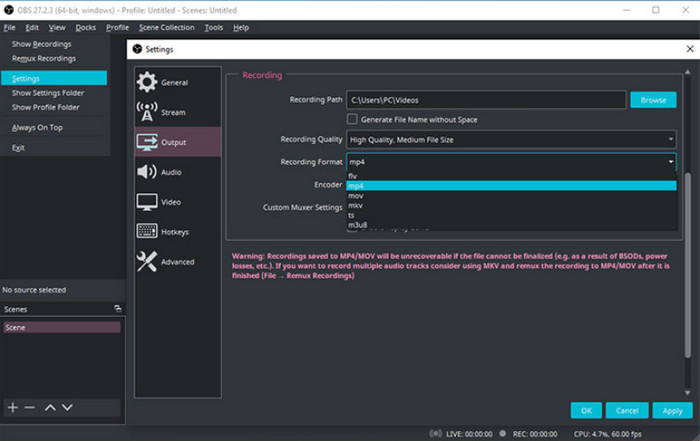
3. Adım Tıkla yıkılmak menü ve seçim MP4. İşaretle Uygula düğmesine OK ayarlarınızı kaydedin.
Artık OBS varsayılan olarak yeni videoları MP4 formatında kaydedecek, bu yüzden daha sonra yapmanıza gerek yok. Tek yapmanız gereken dosya sorunlarını önlemek için her oturumu doğru şekilde kapattığınızdan emin olmaktır.
Bölüm 3. Kayıt Sırasında OBS'de MKV'yi MP4'e Nasıl Dönüştürürsünüz
Bu yaklaşımın avantajları oldukça açıktır. Kaydınız oturum boyunca güvenlidir ve ek bir iş yapmanıza gerek kalmadan hemen ardından bir MP4 dosyası alırsınız. Ancak, büyük dosyaları dönüştürmenin daha fazla zaman ve disk alanı gerektirebileceğini unutmayın, çünkü OBS iki dosya üretecektir: biri MKV formatında ve diğeri MP4 formatında. Başka bir araç kullanmadan MKV'yi MP4 OBS'ye dönüştürmenin yolu şudur:
1. Adım OBS'yi başlatın ve seçin fileto > Ayarlar.
2. Adım seçmek Gelişmiş sekmesini. Otomatik olarak MP4'e dönüştür; altında Kayıt bölümü, bu seçeneği işaretleyin.
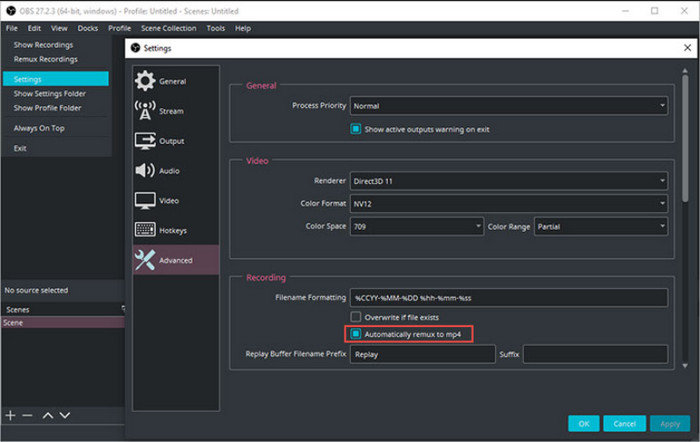
3. Adım Tıklayın Uygula, ve sonra OK. Ve şimdi, OBS MKV'ye kodlayacak ve hemen ardından MP4'e dönüştürecek. Kaygısız ve kullanışlı.
Eski MKV dosyalarını dönüştürmek için menüyü açmalısınız fileto > Remux Kayıtları ve videolarınızı ekleyin. Bunlar OBS tarafından MP4'e dönüştürülecektir.
Bölüm 4. MKV ve MP4 - Neden MP4 Kayıt İçin En İyi Formattır?
Kayıt formatı açısından, MKV daha az risklidir, özellikle de sisteminiz oturumun ortasında sizi yarı yolda bıraktığında. Ancak MP4 daha iyi bir formattır, en azından çoğu kullanıcının görüşüne göre. MP4 dosyaları kolayca açılabilir, düzenlenebilir ve yüklenebilir. MP4, çoğu video düzenleyici, akış sitesi ve cihazla en uyumlu formattır ve bu da onu paylaşım ve post prodüksiyon için varsayılan seçenek haline getirir.
Bu yüzden birçok kullanıcı iş akışlarını kolaylaştırmak için OBS'de MKV'yi MP4'e nasıl dönüştüreceklerini öğrenmeye çalışır. MKV, dosyalarınızın ve MP4'ünüzün güvenliğini sağlar ve dolayısıyla zamanınız korunur. OBS'yi düzgün bir şekilde ayarlayarak, MKV'ye kayıt yaparak ve OBS'nin otomatik olarak MP4'e dönüştürmesini sağlayarak hem güvenlik hem de rahatlık elde etmek mümkündür.
En iyi performansı göstermesi için optimize edilmiş bir OBS kurulumu gerekir. Bunlar önerilenlerden bazılarıdır OBS kayıt ayarları MP4 video kalitesini artırmak ve kayıt işlemi sırasında karşılaşılan en tipik sorunların bazılarını önlemek için kullanabilirsiniz.
Bölüm 5. Daha Kolay ve Daha Güçlü Bir OBS Alternatif Kaydedici
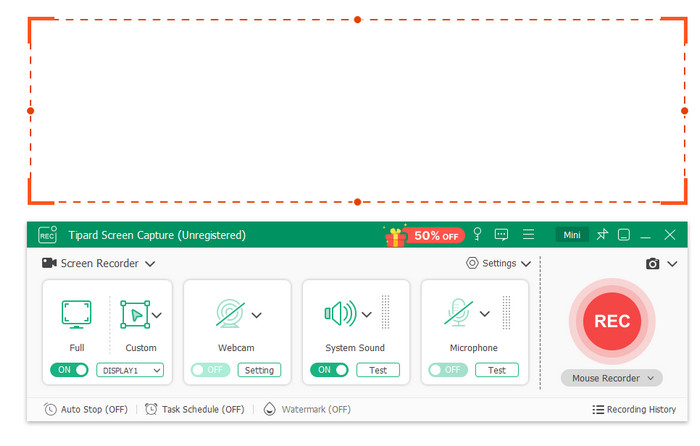
Çok karmaşık görünen kayıt araçlarıyla ilgili sorunlar yaşadıysanız, Tipard Ekran Yakalama hoş bir değişiklik olacaktır. Dik bir öğrenme eğrisi öğrenmek zorunda kalmadan yüksek kaliteli ekran kayıtları elde etmekle ilgilenen kullanıcı düşünülerek tasarlanmıştır. Vurgulanmaya değer ana yeteneklerden biri, videoları otomatik olarak MP4 formatında kaydetmesidir. Bu, birçok OBS kullanıcısının OBS'de MKV'yi MP4'e nasıl dönüştüreceğini ararken yalnızca kullanılabilir bir dosya elde etmek için karşılaştığı biçim dönüştürme gibi ek adımlara olan ihtiyacı ortadan kaldırır.
Tipard ayrıca basit kullanıcı ayarlarıyla bunu basitleştirir. Ancak bu, güçsüz olduğu anlamına gelmez. HEVC veya AV1 gibi gelişmiş video kodeklerinin kullanılmasına izin verir ve bu da dosya boyutunu azaltırken yüksek video kalitesinin korunmasını sağlar. Oyun oynamayı, incelemeleri ve iş görüşmelerini kaydedin. Size minimum yapılandırmalarla sorunsuz sonuçlar sunar. İster ilk kez kullanıcı olun ister uzman bir kullanıcı olun, hem kolay hem de iyi olduğu için dikkate alınması gereken iyi bir seçenektir.
Sonuç
OBS'de uygun bir kayıt formatı seçmek size zaman, depolama alanı ve hayal kırıklığı kazandırabilir. MP4 size daha geniş uyumluluk ve kolaylık sağlarken, MKV kayıt sırasında daha fazla koruma sağlar. Otomatik remuxing gibi özelliklerle ikisi arasında seçim yapmanıza gerek kalmaz. Doğru şekilde yapılandırıldığında, her iki dünyanın da en iyisine sahip olabilirsiniz: güvenli kayıt ve paylaşmaya hazır video dosyaları.
Bu dengeli kurulum genellikle bir OBS hibrit MP4 yöntem. Yani, sabit olduğu için MKV'de kayıt yaparsınız ve sonra OBS otomatik olarak bunu MP4'e dönüştürür. Bu, kayıt yapmaya yeni başlamış olsanız da olmasanız da basit ve kanıtlanmış bir iş akışıdır.
Daha fazla Okuma


Yazar Hakkında


 Tipard Ekran Yakalama